1 Erste Schritte
Anmelden, App aufs Handy holen, Passwort ändern, abmelden.
LokführerMeldet Status und Standort, sieht seine Dienste, bekommt Nachrichten und Weisungen, meldet Notfälle, Lokmängel und Zwangsbremsungen. Am Handy.
DispositionSieht alle Lokführer live, bestätigt Alarme, schreibt Nachrichten, legt Leistungen an und plant die Dienste. Am PC oder Tablet.
AdminAlles, was die Dispo darf, dazu Benutzerkonten, Passwörter, Notfall-Rufnummer, Eskalation und das Regelwerk der Firma. Auf Wunsch mit Zwei-Faktor-Anmeldung.
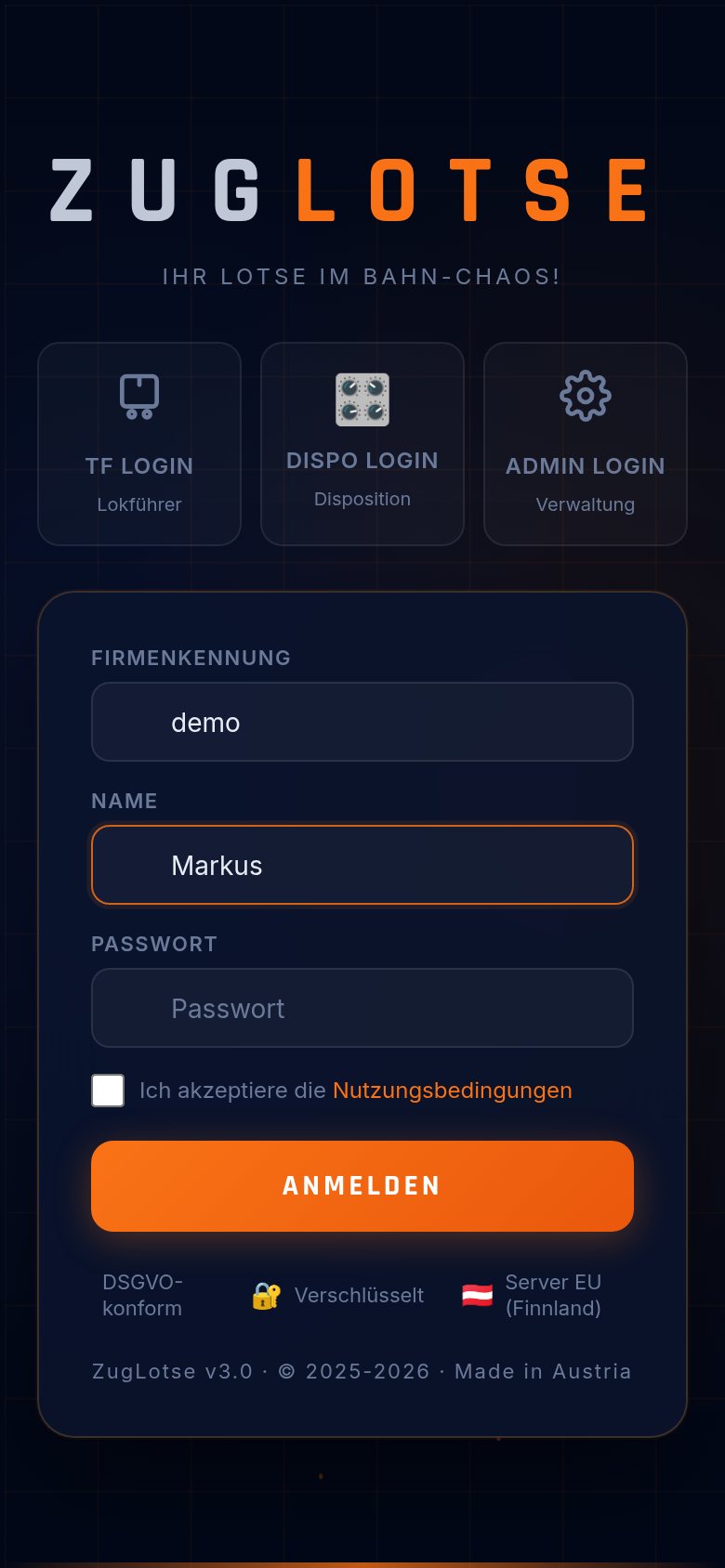
Die Anmeldeseite
Anmelden
ZugLotse läuft im Browser, am Handy, Tablet und PC. Adresse: zuglotse.com, dann „Anmelden“.
- Oben die eigene Rolle antippen: TF Login (Lokführer), Dispo Login oder Admin Login.
- Firmenkennung eintragen. Sie steht in der Zugangsmail Ihres Unternehmens.
- Name und Passwort eingeben.
- Die Nutzungsbedingungen bestätigen und Anmelden.
Welche Rolle jemand hat, legt der Admin fest. Wer den falschen Knopf antippt, landet trotzdem auf der richtigen Seite: Lokführer auf ihrer Startseite, die Dispo auf der Dispo-Startseite, der Admin im Admin Panel.
Beim ersten AnmeldenDas Startpasswort vom Admin muss sofort geändert werden. ZugLotse führt Sie automatisch zur Seite „Passwort ändern“.
ZugLotse wie eine App aufs Handy holen
Aus dem App-Store muss nichts geladen werden. ZugLotse lässt sich direkt aus dem Browser auf den Startbildschirm legen und öffnet sich dann wie eine App, ohne Adressleiste.
| iPhone und iPad | In Safari zuglotse.com öffnen, unten auf Teilen tippen (Viereck mit Pfeil nach oben), dann „Zum Home-Bildschirm“. |
|---|
| Android | In Chrome zuglotse.com öffnen, oben rechts das Menü ⋮, dann „App installieren“ oder „Zum Startbildschirm hinzufügen“. |
|---|
| PC | Einfach im Browser nutzen. In Chrome und Edge lässt sich die Seite über das Symbol rechts in der Adressleiste ebenfalls als App installieren. |
|---|
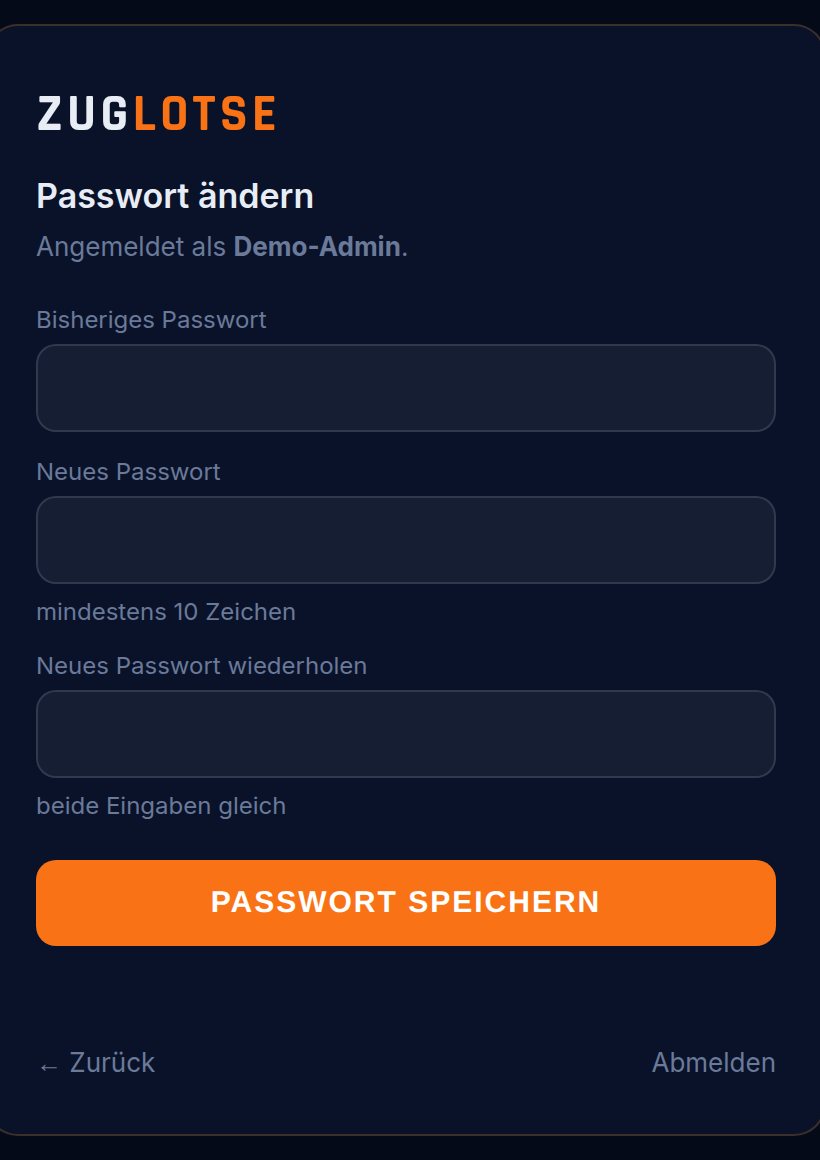
Passwort ändern
Passwort ändern
Im Menü Passwort ändern: das bisherige Passwort, dann zweimal das neue eingeben und Passwort speichern. Das neue Passwort braucht mindestens 10 Zeichen und darf höchstens 72 Zeichen haben (Umlaute und ß zählen doppelt).
Nach dem Ändern sind Sie auf Ihren anderen Geräten abgemeldet. Auf dem Gerät, auf dem Sie es geändert haben, bleiben Sie angemeldet.
Passwort vergessen? Dann setzt Ihr Admin ein neues Startpasswort, das Sie beim nächsten Anmelden selbst ändern.
Nach 10 falschen Passwörtern innerhalb von 15 Minuten ist die Anmeldung für diesen Namen 15 Minuten gesperrt („Zu viele Fehlversuche“), auch mit dem richtigen Passwort. Danach geht es wieder; Ihr Admin muss nichts tun.
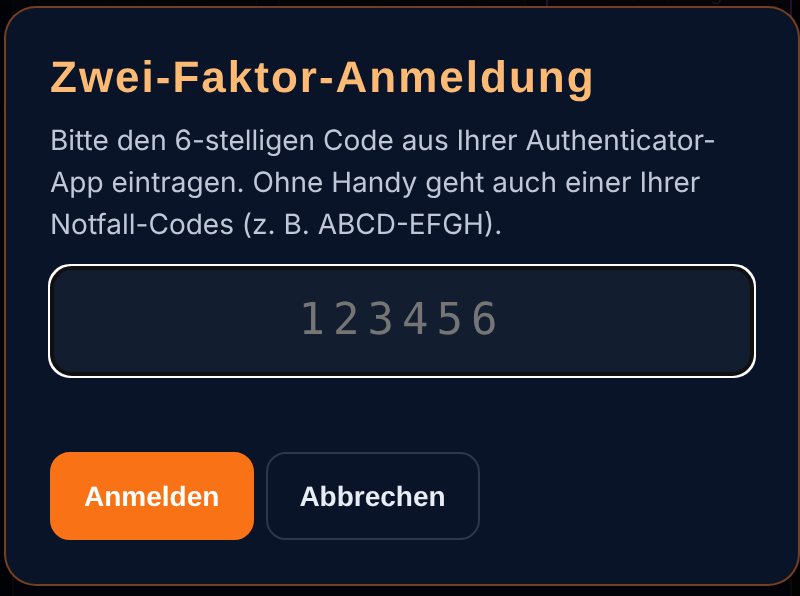
Nach dem Passwort: der Code aus der App
Zwei-Faktor-Anmeldung (Admins)
Hat ein Admin die Zwei-Faktor-Anmeldung eingeschaltet (siehe Kapitel 4), fragt ZugLotse nach dem Passwort zusätzlich nach einem 6-stelligen Code aus der Authenticator-App auf seinem Handy. Der Code wechselt alle 30 Sekunden und gilt nur einmal. Zwischen Passwort und Code haben Sie 5 Minuten Zeit; danach beginnt die Anmeldung wieder mit dem Passwort.
Ist das Handy nicht zur Hand, geht stattdessen einer der Notfall-Codes (zum Beispiel ABCD-EFGH). Jeder Notfall-Code gilt einmal. Nach 5 falschen Codes hintereinander ist die Anmeldung für dieses Konto 15 Minuten gesperrt, auch für den richtigen Code; das steht dann im Aktivitätsprotokoll.
Für Lokführer und Disponenten ändert sich nichts.
Zehnmal falsches PasswortNach 10 falschen Passwörtern innerhalb von 15 Minuten nimmt ZugLotse von diesem Internetanschluss aus 15 Minuten lang keine Anmeldung für dieses Konto an. Von einem anderen Anschluss, etwa über das Handynetz statt das WLAN, kommen Sie weiter hinein. So kann ein Fremder Sie nicht aussperren.
Angemeldet bleiben und abmelden
Eine Anmeldung bleibt 30 Tage erhalten, auch wenn Sie den Browser oder die App schließen. Wer ins Funkloch fährt oder dessen Akku leer ist, fällt nicht aus dem Dienst. Sobald wieder Empfang da ist, geht es weiter.
Dispo und Admin werden nach 6 Stunden ohne jeden Zugriff abgemeldet, etwa wenn der Laptop über Nacht zugeklappt war. Solange die Dispo-Seite offen ist, bleibt die Anmeldung bestehen, damit kein Alarm verloren geht.
- Dienstzeit: Für Lokführer zählt die Zeit von der Anmeldung bis zum Status Dienst Ende, oder bis zum Logout, falls vorher kein „Dienst Ende“ gesetzt wurde. Sie landet dann im Zeitkonto – nach „Dienst Ende“ spätestens 15 Minuten später, auch wenn Sie sich nicht abmelden. Deshalb am Dienstende bitte „Dienst Ende“ setzen.
- App öffnen: Sind Sie angemeldet, öffnet ZugLotse vom Home-Bildschirm aus gleich Ihre Seite – Lokführer die Startseite mit Ihrem Dienst, Dispo die Dispo-Seite. Die Anmeldung erscheint nur, wenn Sie abgemeldet sind. Ohne Netz zeigt die App den zuletzt gespeicherten Stand (gelber Hinweis). Wollen Sie sich auf dem Gerät mit einem anderen Konto anmelden, melden Sie sich vorher ab.
- Neu anmelden mitten im Dienst: Müssen Sie sich zwischendurch neu anmelden, etwa auf einem anderen Handy oder nach 30 Tagen, läuft Ihr Dienst einfach weiter, mit dem bisherigen Status.
- Von der Dispo oder vom Admin abgemeldet: Das gilt sofort auf allen Geräten, auch auf einem Handy, das gerade kein Netz hat. Die App zeigt es spätestens beim nächsten Kontakt mit dem Fenster „AUSGELOGGT“ an (siehe Kapitel 5). Die Dienstzeit bis dahin landet trotzdem im Zeitkonto.
- Selbst abmelden: Wer sich abmeldet, ist auf allen Geräten abgemeldet – auch auf dem zweiten Handy oder dem Laptop. Dort einfach neu anmelden.
Das Menü
Am PC stehen die Seiten oben in der Leiste. Am Handy öffnet das Symbol ☰ oben rechts das Menü mit Weisungen, Handbuch, Leistungen, Loks, Zeitkonto, Meine Streckenkunde, Meine Zwangsbremsungen (je nach Paket), Einstellungen, Alarm aufs Handy, Passwort ändern und Logout. Mit dem Pfeil ← oben links geht es jeweils zurück.
Ist eine Seite oder ein Knopf mit einem Schloss 🔒 markiert, gehört er nicht zum gebuchten Paket Ihres Unternehmens. Ein Klick darauf zeigt, wie sich die Funktion freischalten lässt.
PDF-Ausdrucke
Viele Seiten haben einen Knopf PDF, etwa Zeitkonto, Lok-Logbuch, Leistung, Monatsplan und Zwangsbremsung. Am PC öffnet sich das PDF im Browser. Am iPhone erscheint es in einem Fenster: Mit Teilen / Speichern legen Sie es in „Dateien“ ab oder schicken es weiter, mit ✕ geht es zurück zu ZugLotse. Genauso öffnen sich angehängte Unterlagen wie Wali, Bremszettel, WTU, Anhänge von Nachrichten und Fotos.
2 Für Lokführer
Alles Wichtige steht auf einer Seite untereinander: Status, Dienst, Wünsche, Nachrichten, Standort, Zwangsbremsung und Notfall.
Die Startseite
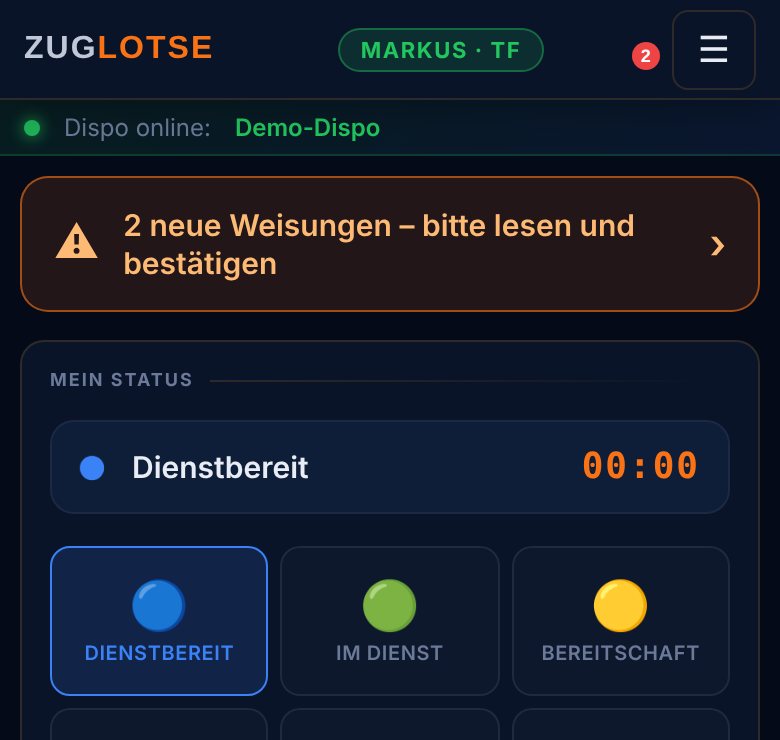
Oben auf der Startseite
Ganz oben steht Ihr Name mit der Rolle. Daneben zeigt die rote Zahl an, wie viele ungelesene Nachrichten Sie haben.
- Dispo online: Der grüne Punkt zeigt, welche Disponenten und Admins gerade angemeldet sind. Steht dort niemand, wartet Ihre Nachricht, bis sich jemand anmeldet. Im Zweifel anrufen.
- Weisungen-Band (orange): Gibt es Weisungen, die Sie noch nicht bestätigt haben, steht hier „neue Weisung – bitte lesen und bestätigen“. Ein Tipp führt direkt hin.
- Zwangsbremsung – Halt: Haben Sie eine Zwangsbremsung gemeldet, steht der Halt hier, bis Sie die Weiterfahrt eintragen.
Darunter folgen die Karten Mein Status, falls Ihnen ein Kollege eine Lok übergibt Übergabe für dich, dann Mein Dienst, darunter – wenn Sie einen Abschnitt eines Zuges fahren – Mein Zug, dann Mein Schichtplan, Wünsche, Nachricht an Dispo, der Posteingang, Live-Standort, Zwangsbremsung, Meine Angaben, Notfall und Aktive Kollegen. Die Kollegenliste zeigt, wer gerade angemeldet ist, mit Status, Zug und Strecke.
Einen Kollegen fragen: Tippen Sie in „Aktive Kollegen“ auf einen Kollegen. Hat er ein Diensttelefon hinterlegt, steht dort Anrufen – antippen, und das Handy wählt. Darunter können Sie ihm eine Nachricht schreiben, etwa zu einer Lok oder einer Störung. Neue Nachrichten von Kollegen zeigt der Hinweis ✉ … neu neben „Aktive Kollegen“; ein Tipp darauf öffnet alle Unterhaltungen. Diese Nachrichten sehen nur Sie beide – nicht die Disposition, nicht der Admin und nicht die KI. Sie stehen in keinem Protokoll und werden nach 30 Tagen gelöscht. Je Stunde können Sie höchstens 60 Nachrichten schreiben. Setzt jemand anderes Ihr Passwort zurück, sind die bisherigen Nachrichten in Ihrem Konto danach nicht mehr zu sehen. Private Nummern zeigt ZugLotse nie, nur das Diensttelefon.
Status melden
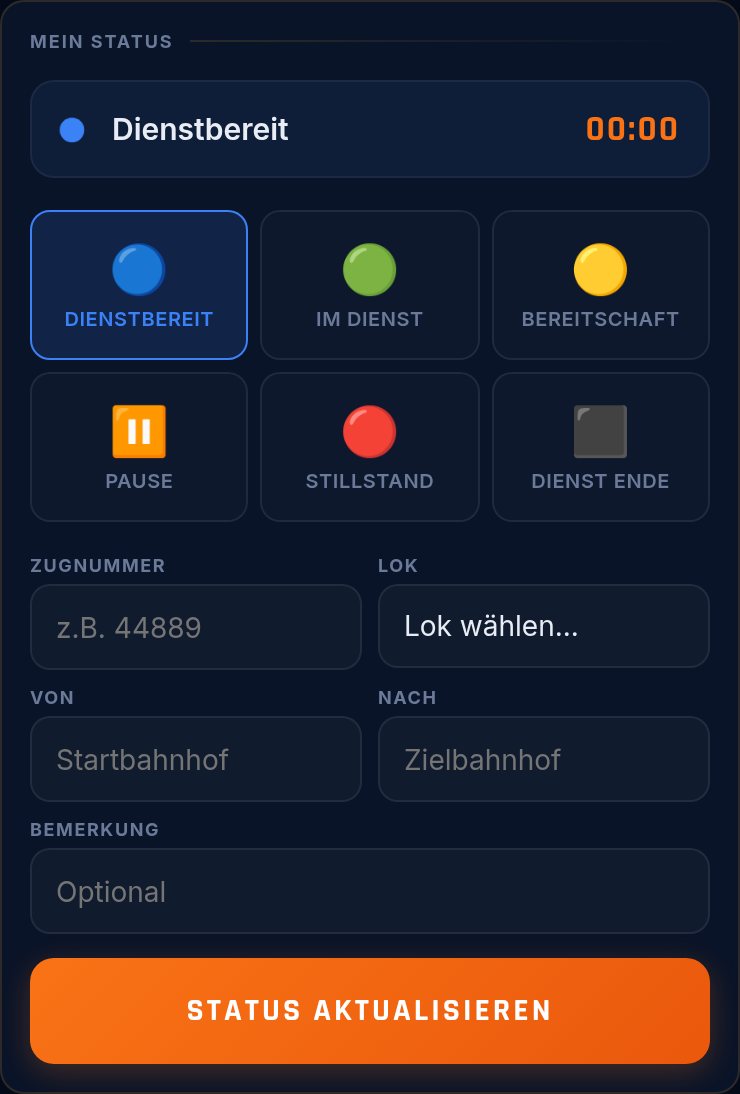
Karte „Mein Status“
Der Status zeigt der Dispo auf einen Blick, was gerade los ist. Die Uhr rechts oben zeigt, wie lange Ihre Dienstzeit schon läuft.
Nur anmelden zählt keine Zeit: Nach dem Anmelden steht dort „Noch nicht im Dienst“, die Uhr zeigt „--:--“. So können Sie in Ruhe Ihre Dienste, den Schichtplan oder Nachrichten ansehen. Die Dienstzeit beginnt erst mit Ihrer ersten Statusmeldung (zum Beispiel Dienstbereit, Bereitschaft oder Gastfahrt) oder mit Dienst beginnen unter „Mein Dienst“. Melden Sie sich wieder ab, ohne einen Status gemeldet zu haben, kommt nichts ins Zeitkonto.
| Dienstbereit | angemeldet, wartet auf den Einsatz |
|---|
| Im Dienst | unterwegs |
|---|
| Bereitschaft | abrufbereit |
|---|
| Pause | Pause |
|---|
| Stillstand | Zug steht ungeplant. Die Dispo sieht es sofort, nach 30 Minuten bekommt sie einen Alarm. |
|---|
| Gastfahrt | als Fahrgast unterwegs, zum Beispiel nach Hause, wenn die Rückleistung ausfällt. Die Zeit zählt wie jeder Dienst im Zeitkonto und steht dort als Gastfahrt mit Von und Nach – tragen Sie beides ein, die Felder sagen es Ihnen bei diesem Status. ZugLotse merkt sich Beginn und Ende jeder Gastfahrt. Sie endet mit dem nächsten Status oder mit „Dienst Ende“ – und von selbst, sobald Sie eine Lok übernehmen (V-Dienst) oder bei Ihrer Leistung „Abgefahren“ drücken; dann steht Ihr Status auf „Im Dienst“. |
|---|
| Dienst Ende | Dienst beendet. Ab hier zählt keine Dienstzeit mehr. Läuft ein begonnener Dienst, ist er damit ebenfalls beendet – „Dienst beenden“ müssen Sie nicht zusätzlich drücken. Eine Lok, die noch bei Ihnen im Einsatz steht, wird wieder „Verfügbar“ – außer Sie haben sie einem Kollegen übergeben und er hat noch nicht bestätigt. Läuft Ihr Dienst schon auffällig lange, fragt ZugLotse nach, ob Sie das Beenden vergessen haben (siehe „Zeitkonto“). |
|---|
- Status antippen.
- Zugnummer, Lok, von und nach eintragen, wenn es passt. Hat Ihnen die Dispo für heute eine Leistung zugeteilt, stehen diese Angaben schon drin („aus deiner Leistung übernommen – bitte prüfen“); ändern Sie, was nicht stimmt. Eine Bemerkung ist freiwillig.
- Status aktualisieren drücken. Erst damit geht der Status an die Dispo; solange er unterwegs ist, steht auf dem Knopf „Sende …“, danach erscheint „✓ Aktualisiert“. Haben Sie eine Lok gewählt, steht sie auch in Ihrer heutigen Leistung. War dort eine andere Lok eingetragen, gilt Ihre, und die Dispo bekommt eine Nachricht. Kommt der Status nicht an, etwa im Funkloch, steht darunter rot „Status NICHT gesendet“. ZugLotse sendet ihn automatisch nach, sobald wieder Empfang da ist, auch wenn Sie ZugLotse zwischendurch schließen (bis 30 Minuten). Dabei zählt die Uhrzeit, zu der Sie getippt haben, nicht die, zu der er ankommt. Kommt ein älterer Status erst nach einem neueren an, etwa nach einem Notfall-Alarm, ändert er nichts mehr. Steht dort „abgemeldet“, melden Sie sich neu an. Bei Stillstand oder Störung rufen Sie trotzdem die Dispo an.
Zugnummer, Lok, von und nach bleiben stehen, auch wenn Sie ZugLotse schließen, das Handy die Seite verliert oder Sie sich ab- und wieder anmelden. ZugLotse merkt sich die Angaben bis zu 24 Stunden. Mit Dienst Ende werden sie gelöscht, der nächste Dienst beginnt leer, und die Uhr steht auf „--:--“, bis Sie sich wieder melden.
Dienst Ende im Funkloch: Drücken Sie „Dienst Ende“ ohne Netz, merkt sich ZugLotse den Druck und sendet ihn nach, sobald wieder Empfang da ist. Ihre Dienstzeit endet mit dem Tippen, nicht mit dem Ankommen (bis 30 Minuten später). Ist der Dienst inzwischen schon beendet, zum Beispiel durch die Dispo, setzt ZugLotse nur noch Ihren Status.
Zugnummer im Schichtplan: Schicken Sie Ihren Status mit einer Zugnummer, steht sie auch im Schichtplan bei Ihrem laufenden Dienst. Ist dort noch kein Zug eingetragen („Zug noch zuordnen“), legt ZugLotse die Leistung selbst an, mit Von, Nach und Lok aus Ihrem Status. Stand schon eine andere Nummer drin, etwa nach einem Nummernwechsel an der Grenze, gilt Ihre, und die Dispo bekommt eine Nachricht.
Lok im Einsatz: Wählen Sie eine Lok, steht sie bei allen als „Im Einsatz – Ihr Name“. Fährt ein Kollege die Lok schon, steht in der Auswahl „– im Einsatz: Name“. Wählen Sie sie trotzdem, fragt ZugLotse noch einmal nach; so fällt auf, wenn eine Lok doppelt eingetragen ist oder der Kollege die Übergabe vergessen hat. Wählen Sie danach eine andere Lok, steht die vorige wieder auf „Verfügbar“. Mit Dienst Ende wird Ihre Lok ebenfalls wieder frei; reines Abmelden (etwa beim Handywechsel) lässt sie bei Ihnen. Kollegen sehen Sie dabei mit Ihrem Anzeigenamen (Einstellungen).
Den Status Störung setzt nur die Dispo. Setzt sie ihn oder einen anderen Status für Sie, bekommen Sie darüber eine Nachricht, und Ihre Statuskarte zeigt ihn an. Ein Status durch die Dispo zählt wie Ihre eigene Meldung: Ihr Dienst beginnt damit, und nach „Dienst Ende“ beginnt eine neue Zeit. Auch nach dem Neuladen steht dort immer der aktuelle Status.
Mein Dienst und Schichtplan
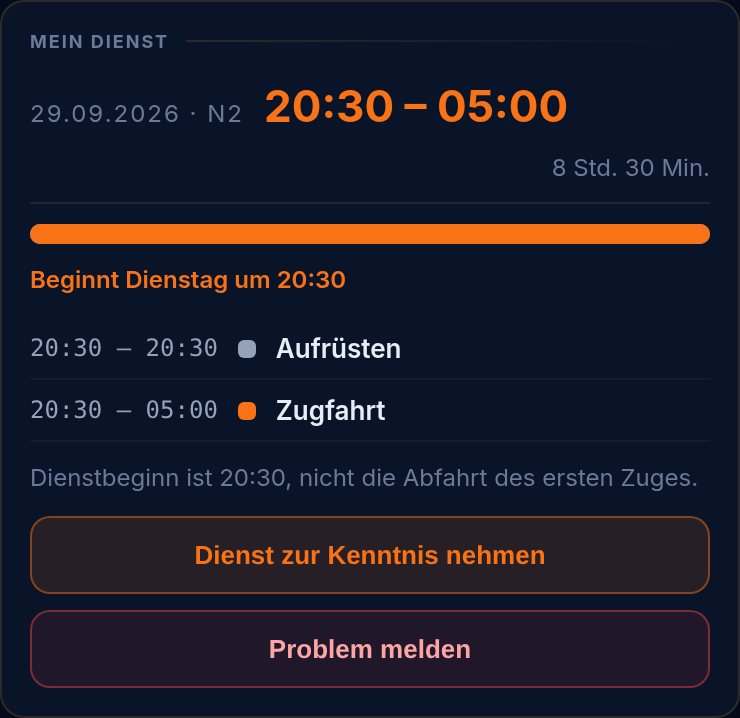
Der nächste Dienst mit allen Teilen
Die Karte „Mein Dienst“ zeigt den Dienst, der gerade läuft, sonst den nächsten: Datum, Dienstnummer, Beginn und Ende, dazu die Teile des Dienstes wie Aufrüsten, Zugfahrt, Pause oder Gastfahrt. Der Balken zeigt, wie viel Zeit bis zum Beginn oder bis zum Dienstende bleibt. Dienstbeginn ist der Beginn des ersten Teils, nicht die Abfahrt des ersten Zuges.
Dienst zur Kenntnis nehmen: Damit bestätigen Sie der Dispo, dass Sie den Dienst gesehen haben. Bei Ihnen erscheint ein grüner Kasten, im Schichtplan der Dispo ein grünes Häkchen. Ändert die Dispo den Dienst später, müssen Sie ihn noch einmal bestätigen.
▶ Dienst jetzt beginnen: Am Tag des Dienstes steht dieser Knopf in der Karte, bei einem Nachtdienst auch noch nach Mitternacht. Beginnt Ihr Dienst kurz nach Mitternacht (etwa um 00:15), können Sie ihn schon am Abend vorher beginnen, wenn Sie früher da sind (höchstens 6 Stunden vorher). Fangen Sie früher oder später an als geplant, drücken Sie ihn, wenn Sie wirklich beginnen. ZugLotse hält den echten Beginn fest; Dienst, Teile und Zugzeiten bleiben wie geplant – die Abweichung steht in der Nachricht an die Dispo, und die Pünktlichkeit wird gegen den Plan gemessen. Mehr als 6 Stunden Abweichung gehen nicht, das klären Sie bitte mit der Dispo.
Ohne Knopf geht es auch: Melden Sie sich wie gewohnt über die Statuskarte (etwa Bereitschaft oder Dienstbereit) oder tippen Sie bei einer Zugfahrt auf Abgefahren, gilt Ihr Dienst ab Ihrer ersten Meldung als begonnen. Dabei verschiebt sich nichts; „Mein Dienst“ hält den Dienst dann fest, bis Sie „Dienst Ende“ drücken.
■ Dienst beenden erscheint danach an derselben Stelle. Damit halten Sie fest, wann der Dienst wirklich zu Ende war; auch das geht an die Dispo.
Ein begonnener Dienst bleibt stehen, bis Sie ihn beenden – auch wenn er länger dauert als geplant, etwa wegen einer Störung. Eine Stunde nach dem geplanten Ende erinnert die Karte: „Dienst läuft über das geplante Ende“. Solange ein Dienst läuft, lässt sich kein anderer beginnen. Ein Druck reicht: „Dienst beenden“ setzt auch den Status „Dienst Ende“, und „Dienst Ende“ beendet auch den laufenden Dienst. Bleibt ZugLotse nach „Dienst Ende“ offen und Sie melden sich später wieder (nach mehr als 15 Minuten), beginnt eine neue Zeit – die Pause dazwischen zählt nicht als Arbeitszeit. „Dienst Ende“ vergessen und nur abgemeldet? Dann bleibt der Dienst offen, bis Sie sich das nächste Mal anmelden: Beginnen Sie dann Ihren nächsten Dienst, schließt ZugLotse den alten mit seinem geplanten Ende (das steht im Aktivitätsprotokoll). Das gilt auch, wenn Sie gleich „Dienst jetzt beginnen“ drücken. Die echte Zeit korrigieren Sie wie gewohnt im Zeitkonto. Übernehmen Sie eine Lok oder drücken bei Ihrer Leistung „Abgefahren“, während Sie nur angemeldet sind, zählt das als Arbeitsbeginn: Ihre Zeit läuft, und Ihr Status steht auf „Im Dienst“.
▶ Abgefahren / ■ Angekommen: Hat der Dienst begonnen, steht unter jeder Zugfahrt ein Knopf. Tippen Sie bei der Abfahrt auf Abgefahren, am Ziel oder bei der Übergabe auf Angekommen / übergeben. Die Uhrzeit ist vorbelegt und lässt sich ändern. So sieht die Dispo, was geplant war und was wirklich gefahren wurde. Danach fragt ZugLotse, ob die Leistung abgeschlossen werden soll.
Steht gerade nichts an, zeigt die Karte „Gerade kein Dienst eingeteilt“. Fällt ein Dienst aus, verschwindet er, und Sie bekommen eine Nachricht mit dem Grund und der Gutschrift für Ihr Zeitkonto.
Rotes Band „Keine Berechtigung für BR …“: Ist Ihnen für gestern bis übermorgen eine Leistung auf einer Lok eingeteilt, deren Baureihe bei Ihren Qualifikationen nicht eingetragen ist, steht oben auf der Startseite zum Beispiel „Keine Berechtigung für BR 187: Zug 48994 am 03.11. 01:00 (Lok 187 001-1) – bitte sofort die Dispo anrufen“. So merken Sie es, bevor Sie zur Lok gehen, und nicht erst auf der Wagenliste. Das Band verschwindet, sobald die Dispo die Lok tauscht oder Ihre Berechtigung einträgt. Haben Sie die Baureihe doch, sagen Sie der Dispo Bescheid, damit sie sie einträgt.
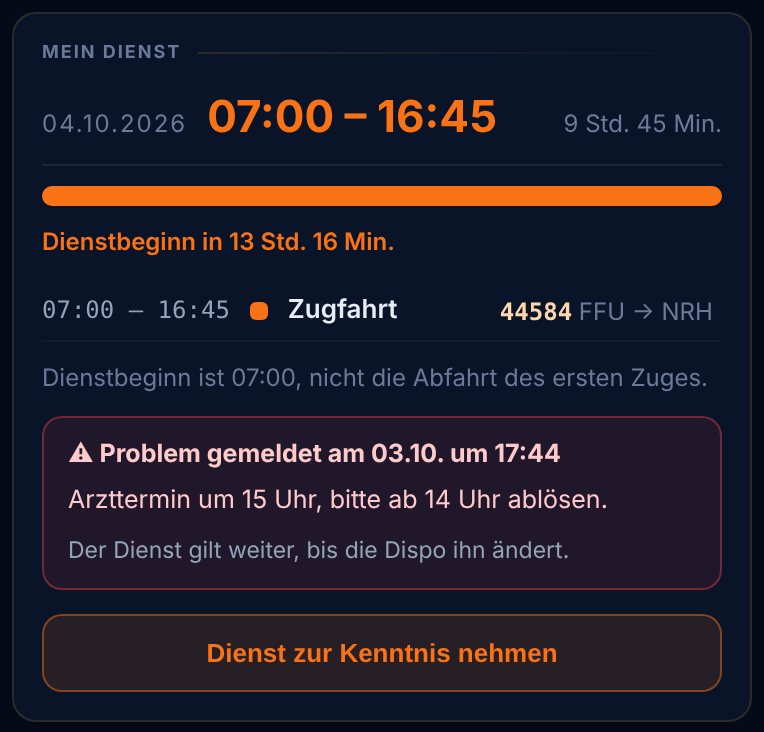
Nach „Problem melden“
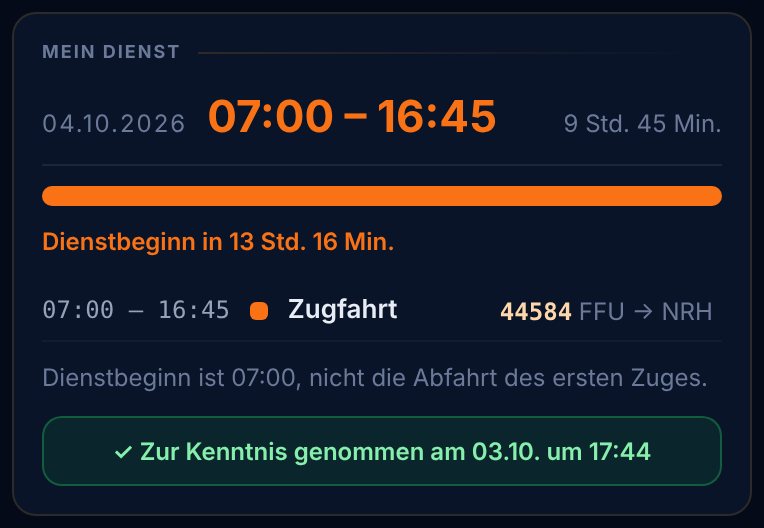
Nach „Dienst zur Kenntnis nehmen“
Problem melden: Passt etwas nicht, etwa weil Sie an dem Tag einen Arzttermin haben, schreiben Sie es kurz hinein. Alle Disponenten sehen es sofort. Bei Ihnen steht dann ein roter Kasten „Problem gemeldet“. Der Dienst gilt weiter, bis die Dispo ihn ändert. Ändert die Dispo den Dienst, bekommen Sie eine Nachricht. Räumt die Dispo Ihre Meldung als erledigt weg, bekommen Sie die Nachricht „Deine Meldung … ist erledigt“, und der rote Kasten verschwindet; der Dienst bleibt dann so, wie er geplant ist. Nehmen Sie den Dienst doch zur Kenntnis, ist die Meldung ebenfalls erledigt.
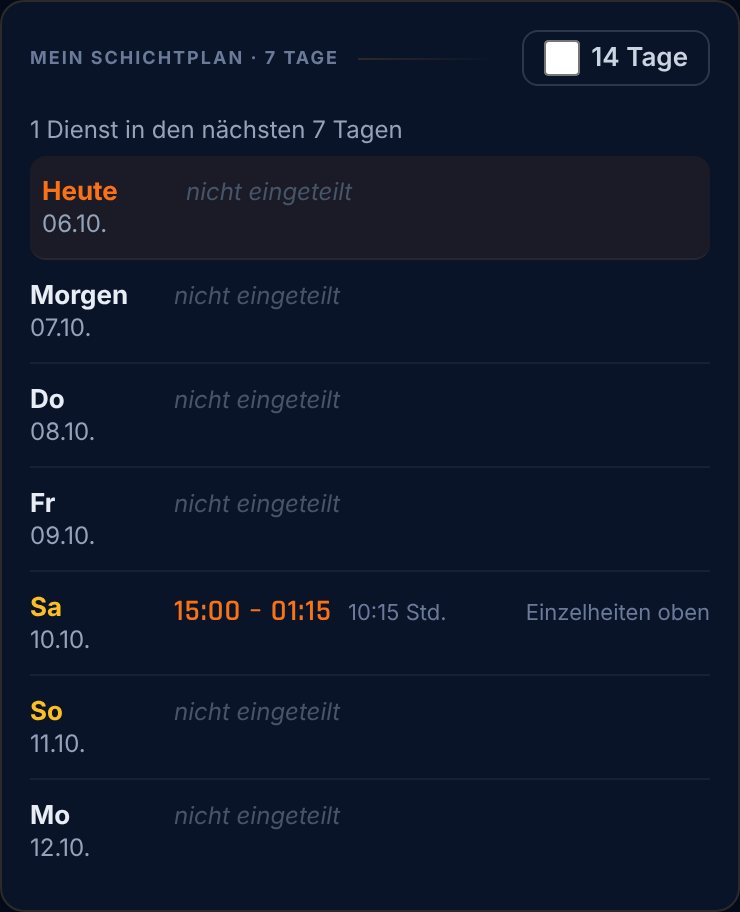
Die nächsten 7 Tage, mit Haken 14 Tage
Darunter steht „Mein Schichtplan“, ein Tag pro Zeile. Er zeigt die nächsten 7 Tage. Setzen Sie oben rechts den Haken bei 14 Tage, sehen Sie zwei Wochen; das Handy merkt sich Ihre Wahl. Heute ist hervorgehoben, Wochenendtage stehen in gelber Schrift. Urlaub, Schulung oder frei stehen als farbiges Schild am Tag. „nicht eingeteilt“ heißt nur, dass noch kein Dienst geplant ist, nicht dass Sie frei haben.
Jeder Dienst lässt sich hier mit Zur Kenntnis bestätigen oder mit Problem beanstanden.
Sie sehen nur Dienste, die die Dispo veröffentlicht hat. Entwürfe bleiben unsichtbar, bis die Planung fertig ist.
Dienst und Schichtplan gibt es in jedem Paket. Die Wünsche an die Planung gehören zu Schichtplan Plus (Paket Professional).
Hinweis zur Ablösung
Endet Ihr Dienst bald und ist für Ihren Zug noch keine Ablösung geplant, bekommen Sie einen Hinweis in Ihrem Posteingang: „Für dich ist noch keine Ablösung geplant – die Dispo ist informiert.“ Die Dispo bekommt gleichzeitig einen Alarm. Ist bei Dienstende noch niemand da, kommt ein zweiter Hinweis. Ist Ihre Ablösung geplant, aber noch nicht im Dienst, heißt es „Deine Ablösung (Name) ist geplant, aber noch nicht im Dienst“. Ist die Ablösung schon im Dienst und nur Ihr Zug später dran, kommt kein Hinweis – außer Ihre höchste Dienstlänge ist erreicht.
Damit der Hinweis auch ankommt, wenn ZugLotse gerade nicht offen ist, schalten Sie im Menü Alarm aufs Handy ein: Einschalten, Benachrichtigungen erlauben, mit Probe prüfen. Am iPhone geht das nur, wenn ZugLotse auf dem Home-Bildschirm liegt. Den Notfall-Knopf ersetzt das nicht. Wenn Sie sich abmelden, bekommt dieses Gerät keine Hinweise mehr; sobald Sie sich wieder anmelden, ist es von selbst wieder eingeschaltet. Meldet sich auf dem Gerät eine andere Person an, bleibt es für sie aus, bis sie es selbst einschaltet – und die Hinweise der vorigen Person kommen auf diesem Gerät nicht mehr an. Steht im Fenster „NICHT eingeschaltet“, kommt auf diesem Gerät für Sie nichts an; tippen Sie dann Einschalten.
Wünsche an die Planung
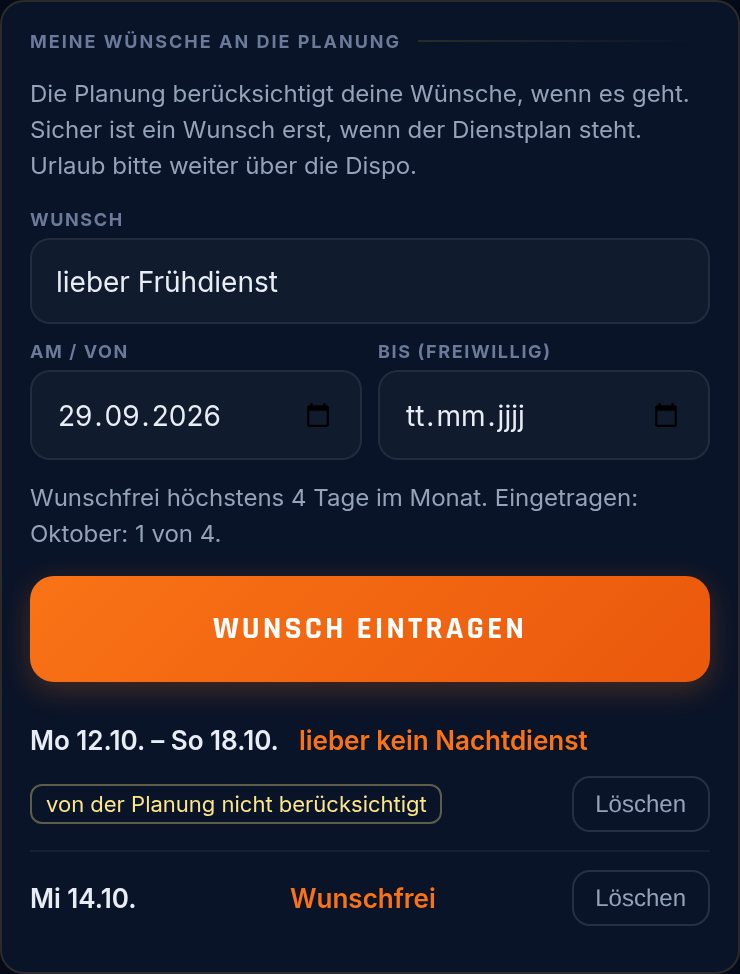
Karte „Meine Wünsche an die Planung“
Hier tragen Sie selbst ein, was Ihnen wichtig ist:
- Wunschfrei
- lieber Frühdienst oder lieber Spätdienst
- lieber kein Nachtdienst oder lieber kein Wochenenddienst
Wunsch auswählen, Datum wählen, bei mehreren Tagen auch „bis“, dann Wunsch eintragen. Wünsche gehen ab morgen und höchstens 120 Tage im Voraus, ein Eintrag umfasst höchstens 14 Tage. Mit Löschen nehmen Sie einen eigenen Wunsch wieder heraus.
Die Dispo sieht Ihre Wünsche im Monatsplan, beim Einteilen und beim automatischen Besetzen. Ein Wunsch ist ein Wunsch: Die Planung berücksichtigt ihn, wenn es geht. Nimmt die Dispo einen Wunsch heraus, steht bei Ihnen „von der Planung nicht berücksichtigt“.
Gut zu wissenWunschfrei ist je Monat begrenzt, meist auf 4 Tage. Die Karte zeigt, wie viele Sie schon eingetragen haben. Urlaub ist kein Wunsch, den melden Sie wie bisher der Dispo. Ihre Kollegen sehen Ihre Wünsche nicht.
Nachrichten und Standort
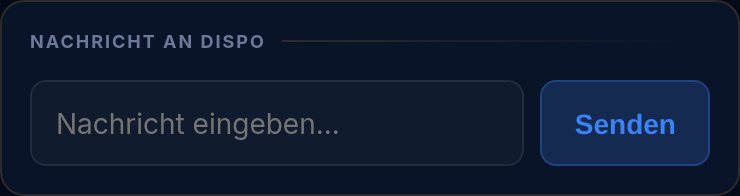
Nachricht an Dispo: Text eintippen und Senden. Die Nachricht geht an alle Disponenten und Admins. Wer angemeldet ist, sieht sie sofort, die anderen beim nächsten Anmelden. Wer gerade da ist, sehen Sie oben bei „Dispo online“; ist niemand da und es eilt, rufen Sie bitte an. Eine Nachricht hat höchstens 2000 Zeichen.
Nachrichten der Dispo erscheinen im Posteingang, neue mit orangem Rahmen. Rechts oben steht, wann sie kam: heute oder gestern mit Uhrzeit, ältere mit Datum. Mit Bestätigen zeigen Sie, dass Sie sie gelesen haben; dann steht dort grün „✓ Bestätigt“ mit dem Zeitpunkt, und die Dispo sieht es. Hängt ein Dokument an, öffnen Sie es mit 📎 Anhang. Mit ✕ löschen Sie eine Nachricht.
Nachrichten werden samt Anhang nach 30 Tagen automatisch gelöscht.
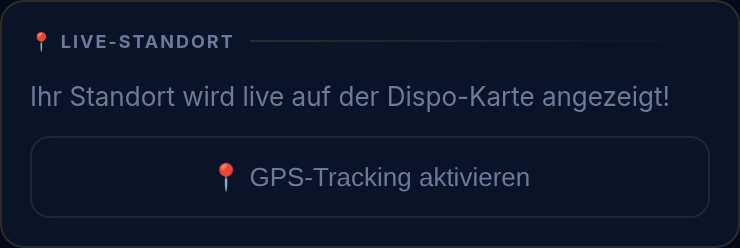
Live-Standort: GPS-Tracking aktivieren antippen und den Standort im Browser erlauben. Der Knopf wird grün, die Dispo sieht Sie auf ihrer Karte. Die Position wird alle 90 Sekunden aufgefrischt; darunter steht, wann sie zuletzt gesendet wurde. Im Tunnel bleibt die Ortung eingeschaltet und sendet wieder, sobald Empfang da ist. Nochmal antippen schaltet es aus. Der Standort wird nur gesendet, solange ZugLotse offen ist – und nur, solange Sie im Dienst sind: Sind Sie nur angemeldet oder haben Sie Dienst Ende gemeldet, speichert ZugLotse keine Position, und die Dispo sieht Sie nicht mehr auf der Karte.
Klappt es nicht, erklärt ZugLotse direkt auf dem Handy, wo die Freigabe fehlt, getrennt für iPhone und Android.
Notfall
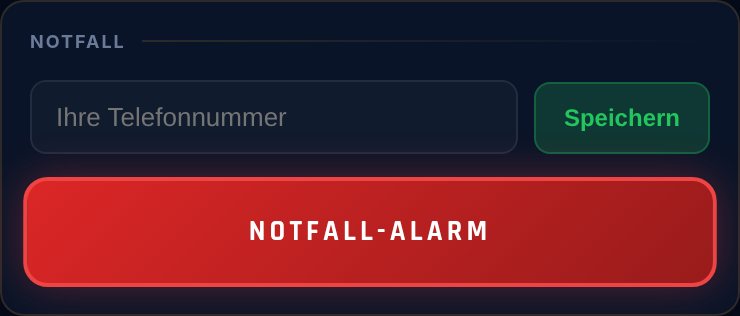
Karte „Notfall“
Einmal vorab die eigene Telefonnummer eintragen und Speichern. Dann sieht die Dispo im Notfall sofort, wie sie Sie zurückrufen kann.
Im Ernstfall NOTFALL-ALARM drücken und die Rückfrage bestätigen. Zugnummer, von und nach gehen aus Ihrer Statuskarte mit. Ihr Status springt automatisch auf Stillstand.
Unter dem Knopf stehen klein die Rufnummern der Bereitschaft und der Dispo. Sie sind im Handy gespeichert und funktionieren auch ohne Netz. Fehlt dort eine Nummer, sprechen Sie Ihren Admin an. Auch wenn ZugLotse gerade gewartet wird, steht auf der Wartungsseite der Knopf NOTFALL-ALARM.
WichtigZugLotse ersetzt keinen Notruf und keine betriebliche Meldung nach Vorschrift. Bei Gefahr gelten die Regeln Ihres Unternehmens und der Notruf.
So sehen Sie, ob Ihr Notfall angekommen ist
Nach dem Auslösen füllt eine Anzeige den ganzen Bildschirm. Ihre Farbe sagt Ihnen, wie weit der Alarm ist:
ORANGE Notfall gesendetDer Alarm ist bei der Dispo angekommen und läuft dort bildschirmfüllend. Sie warten auf die Bestätigung.
GRÜN Dispo hat bestätigtEin Disponent hat den Alarm gesehen und bestätigt. Name und Uhrzeit stehen dabei. Die Dispo meldet sich bei Ihnen.
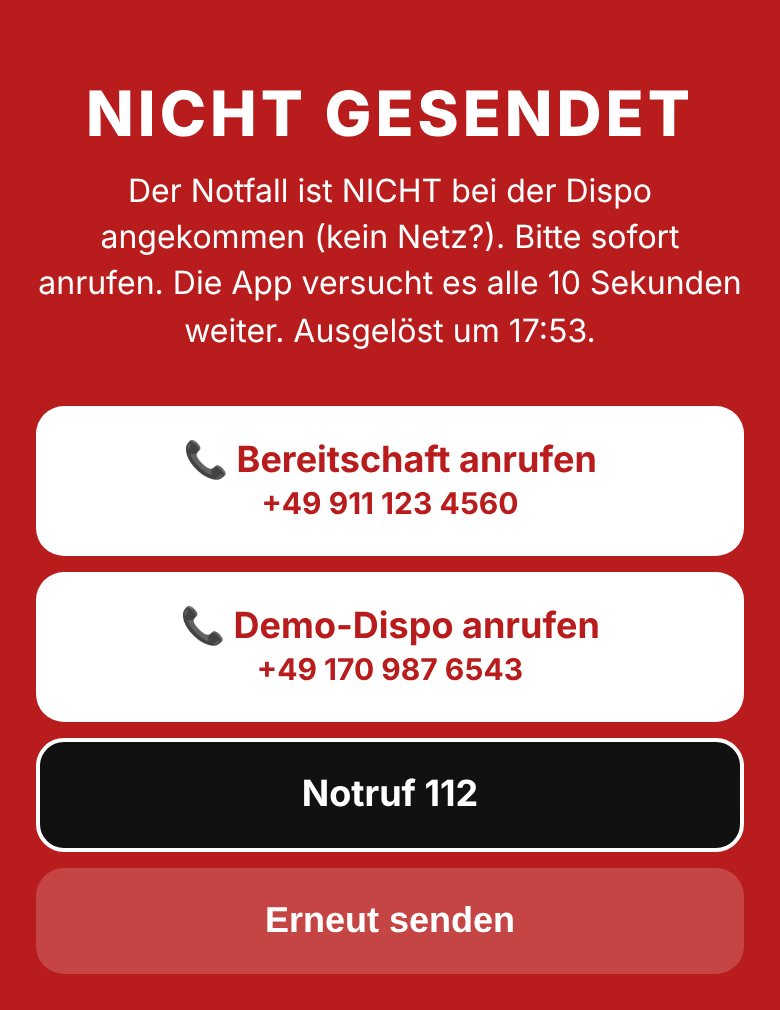
ROT Nicht gesendetDer Alarm ist nicht angekommen, etwa im Funkloch.
Rufen Sie sofort an. Steht dort „NICHT GESENDET – ABGEMELDET“, ist Ihre Anmeldung beendet: sofort anrufen und neu anmelden.
- Während der Alarm wartet, stehen auf allen Anzeigen Knöpfe, die direkt die Bereitschaft, die Dispo oder den Notruf 112 wählen.
- Ist der Alarm orange, prüft die App alle 10 Sekunden, ob jemand bestätigt hat. Mit Schließen blenden Sie die Anzeige aus; wird bestätigt, solange ZugLotse offen ist, erscheint die grüne Anzeige trotzdem.
- Bei „Nicht gesendet“ versucht es die App alle 10 Sekunden weiter und sendet automatisch, sobald wieder Empfang da ist. Schließen Sie ZugLotse zwischendurch, wird der Alarm beim nächsten Öffnen nachgesendet, wenn er höchstens 2 Stunden alt ist; ist er älter, zeigt die App rot „ALTER NOTFALL NICHT GESENDET“ mit Uhrzeit – dann bitte anrufen, falls es noch nötig ist. Kann das Gerät nichts speichern (etwa im privaten Modus des Browsers), versucht es die App nur, solange die Seite offen bleibt; das steht dann auch in der Anzeige. Mit Erneut senden versuchen Sie es sofort. Kommt der Alarm verspätet an, steht bei der Dispo die Uhrzeit, zu der Sie ihn ausgelöst haben. Sendet die App mehrmals, kommt er bei der Dispo trotzdem nur einmal an.
- Bestätigt niemand, meldet sich ZugLotse nach wenigen Minuten auf den Handys der Disponenten und Admins, die „Alarm aufs Handy“ eingeschaltet haben.
Zwangsbremsung melden
Nach einer Zwangsbremsung durch PZB, LZB, ETCS oder Sifa gilt zuerst, was die Vorschriften und Ihr Unternehmen verlangen: Zug sichern, Fahrdienstleiter verständigen. Danach melden Sie die Zwangsbremsung in ZugLotse. So weiß die Dispo sofort Bescheid, und alles ist festgehalten.
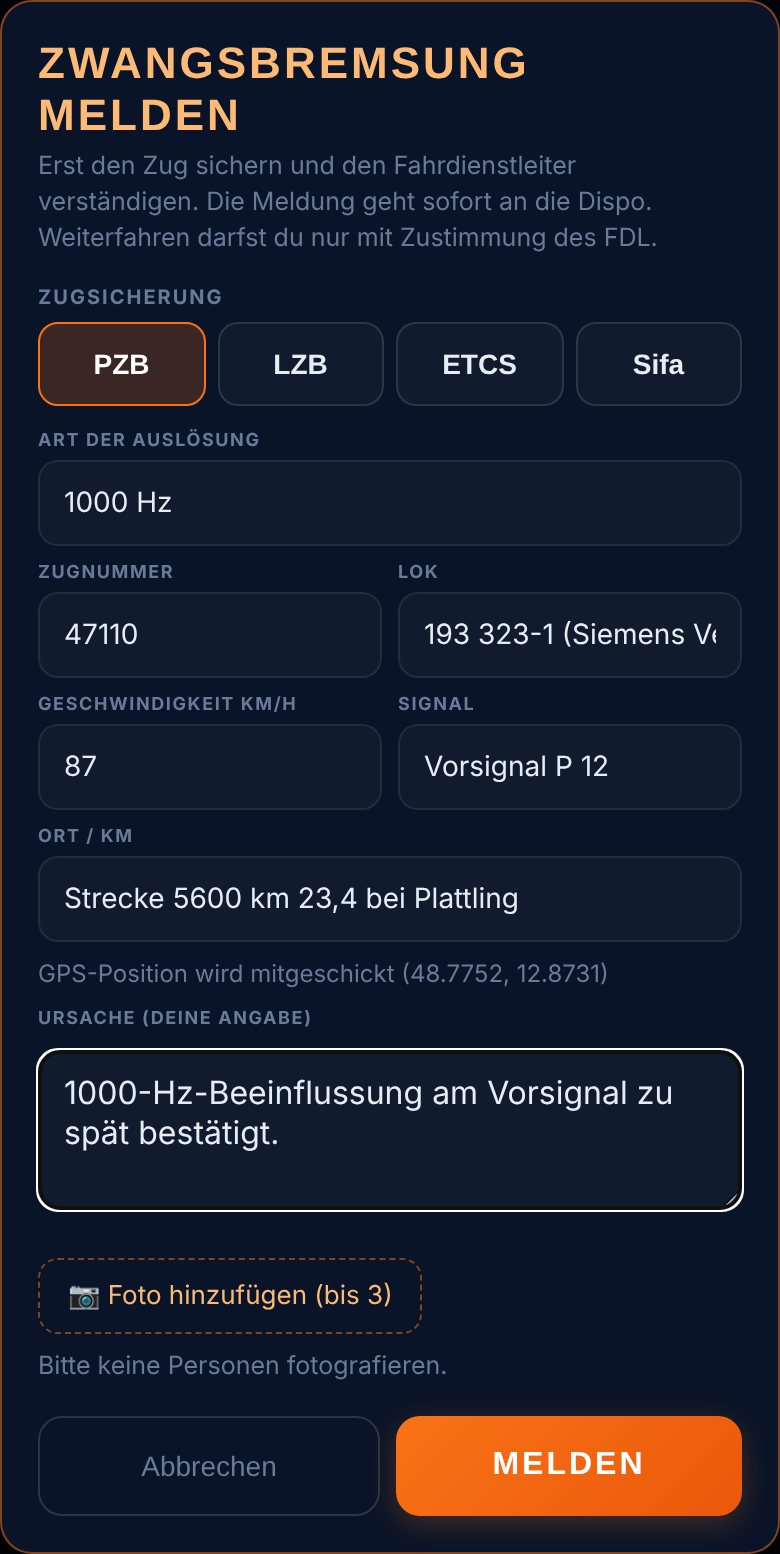
Zwangsbremsung melden
- Auf der Startseite ZWANGSBREMSUNG MELDEN antippen. Die Karte steht über dem Notfall-Alarm.
- Die Zugsicherung wählen: PZB, LZB, ETCS oder Sifa. Dann die Art der Auslösung, zum Beispiel 1000 Hz.
- Zugnummer und Lok übernimmt ZugLotse aus Ihrer Statuskarte; prüfen Sie sie kurz. Geschwindigkeit, Signal und Ort / km eintragen. Haben Sie den Standort erlaubt, geht die GPS-Position mit.
- Unter Ursache kurz beschreiben, was passiert ist. Auf Wunsch bis zu 3 Fotos.
- Melden. Es erscheint „✓ Zwangsbremsung gemeldet“. Ohne Netz erscheint „Nicht gesendet“; dann bitte die Dispo anrufen. Erscheint beim nochmaligen Melden „✓ Schon gemeldet“, ist die erste Meldung angekommen.
Die Dispo bekommt sofort einen orangefarbenen Alarm. Ist eine Lok angegeben, steht die Meldung außerdem im Logbuch der Lok. Dort sehen sie nur Dispo und Admin, Lokführer sehen Zwangsbremsungen im Lok-Logbuch gar nicht. Die Schreibweise ist egal („193-812“, „193 812“); lassen Sie das Feld leer, nimmt ZugLotse die Lok aus Ihrem Status. Kennt die Lok-Liste die Nummer nicht, sagt die Meldung „kein Eintrag im Lok-Logbuch“. Ihre eigenen Meldungen finden Sie jederzeit im Menü unter Zwangsbremsungen („Meine Zwangsbremsungen“): die neueste oben, jede mit allen Einzelheiten und als PDF. Andere Lokführer sehen sie nicht.
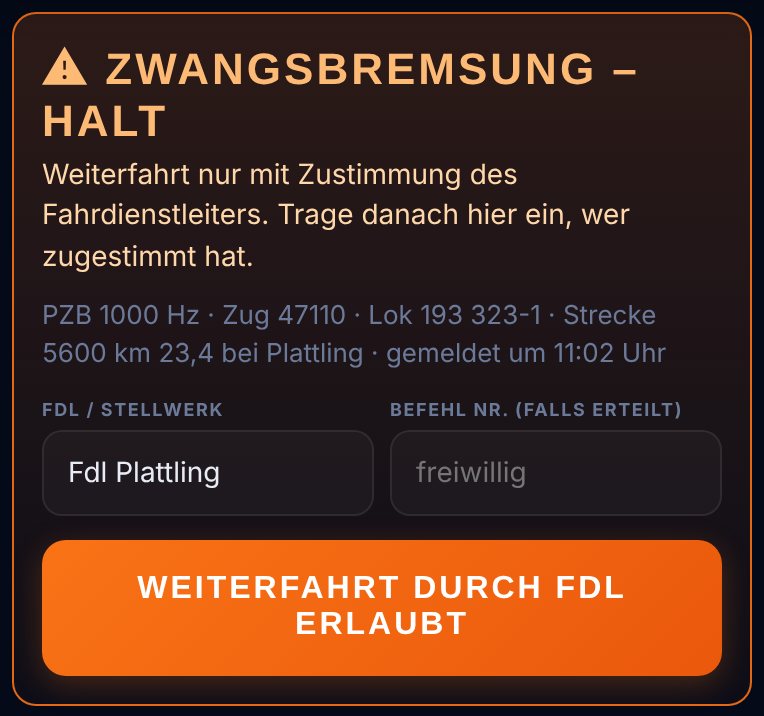
Oben auf der Startseite
Weiterfahrt nur mit Zustimmung des FDL
Nach der Meldung steht oben auf Ihrer Startseite „ZWANGSBREMSUNG – HALT“. Die Weiterfahrt erlaubt allein der Fahrdienstleiter, nicht die Dispo und nicht ZugLotse. Solange der Halt besteht, lässt sich keine zweite Zwangsbremsung melden.
Hat der Fahrdienstleiter zugestimmt, tragen Sie ein, wer zugestimmt hat (Stellwerk oder FDL), und, falls ein Befehl erteilt wurde, dessen Nummer. Dann Weiterfahrt durch FDL erlaubt antippen. Uhrzeit und Dauer des Halts hält ZugLotse fest, die Dispo bekommt Bescheid.
Ihre Meldungen finden Sie unter Meine Meldungen ansehen, jede auch als PDF. Hat der Admin die Meldung abgeschlossen, sehen Sie dort auch seine Stellungnahme.
WichtigZugLotse ersetzt keine Meldung nach Vorschrift und keine Aufzeichnung der Zugsicherung. Es hilft, das Ereignis schnell und vollständig festzuhalten.
Leistungen, Weisungen und Zeitkonto
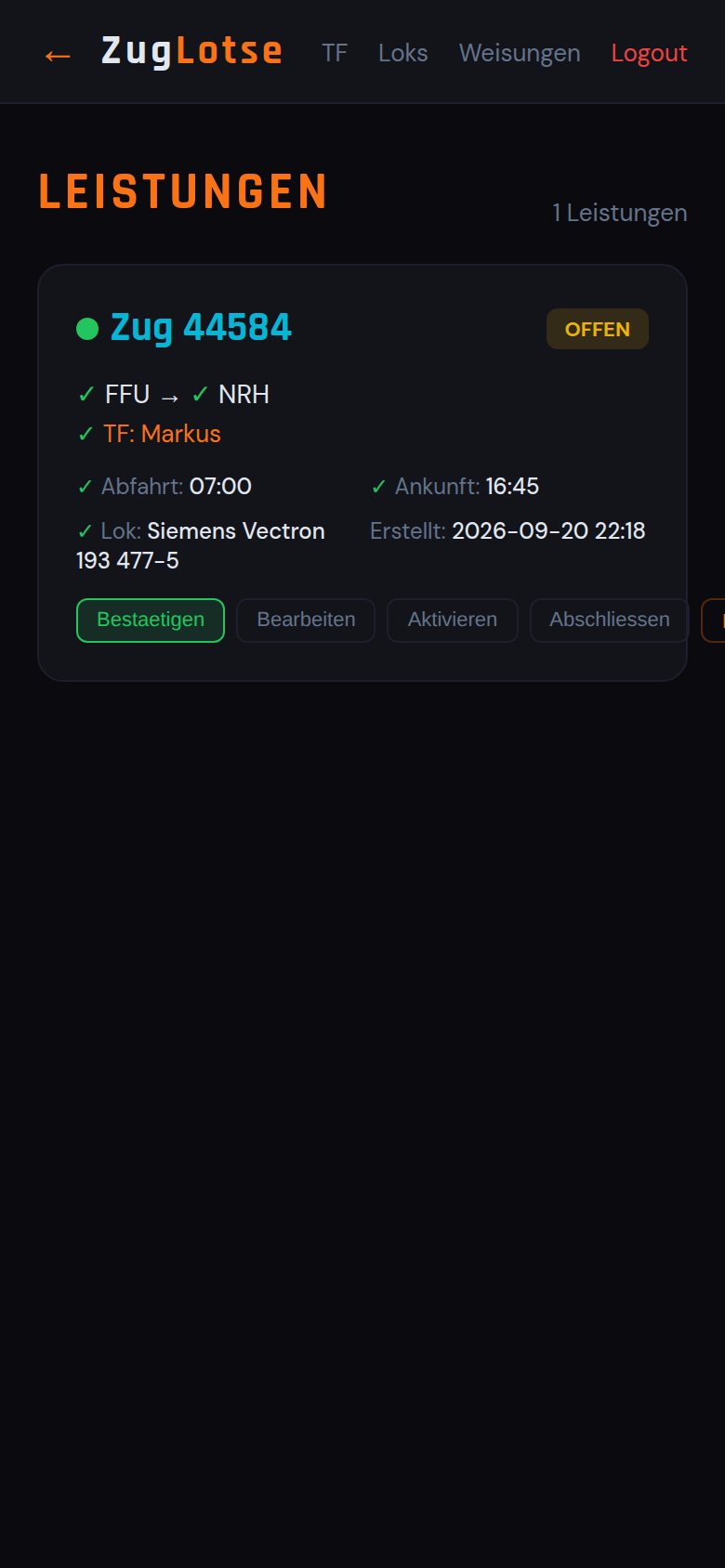
Eigene Leistungen
Leistungen
Unter Leistungen stehen Ihre Züge mit Zugnummer oder Bezeichnung, Strecke, Abfahrt, Ankunft und Lok. Wird Ihnen eine Leistung zugeteilt, bekommen Sie eine Nachricht. Hat die Dispo Dokumente hinterlegt, etwa Wagenliste, Bremszettel oder WTU, öffnen Sie sie hier direkt. PDF gibt die Leistung als Blatt aus.
Mit Bestätigen quittieren Sie, dass Sie die Leistung übernommen haben. Danach steht dort „✓ Bestätigt“ mit Uhrzeit, und bei der Dispo wird der Punkt neben Ihrem Namen grün.
Plan und Ist: Jede Leistung zeigt, was geplant war und was wirklich passiert ist, zum Beispiel „Abfahrt: Plan 17:27 · Ist 19.10. 18:25 (+58 Min.)“. Die Ist-Zeiten halten Sie mit ▶ Abgefahren und ■ Angekommen / übergeben fest – hier oder direkt in „Mein Dienst“. Mit „Abgefahren“ wird die Leistung aktiv. Ist eine Leistung abgeschlossen, können nur noch Dispo und Admin sie wieder öffnen oder die Zeiten korrigieren.
Hochgeladene Dokumente werden zwei Tage nach dem Fahrtag automatisch gelöscht.
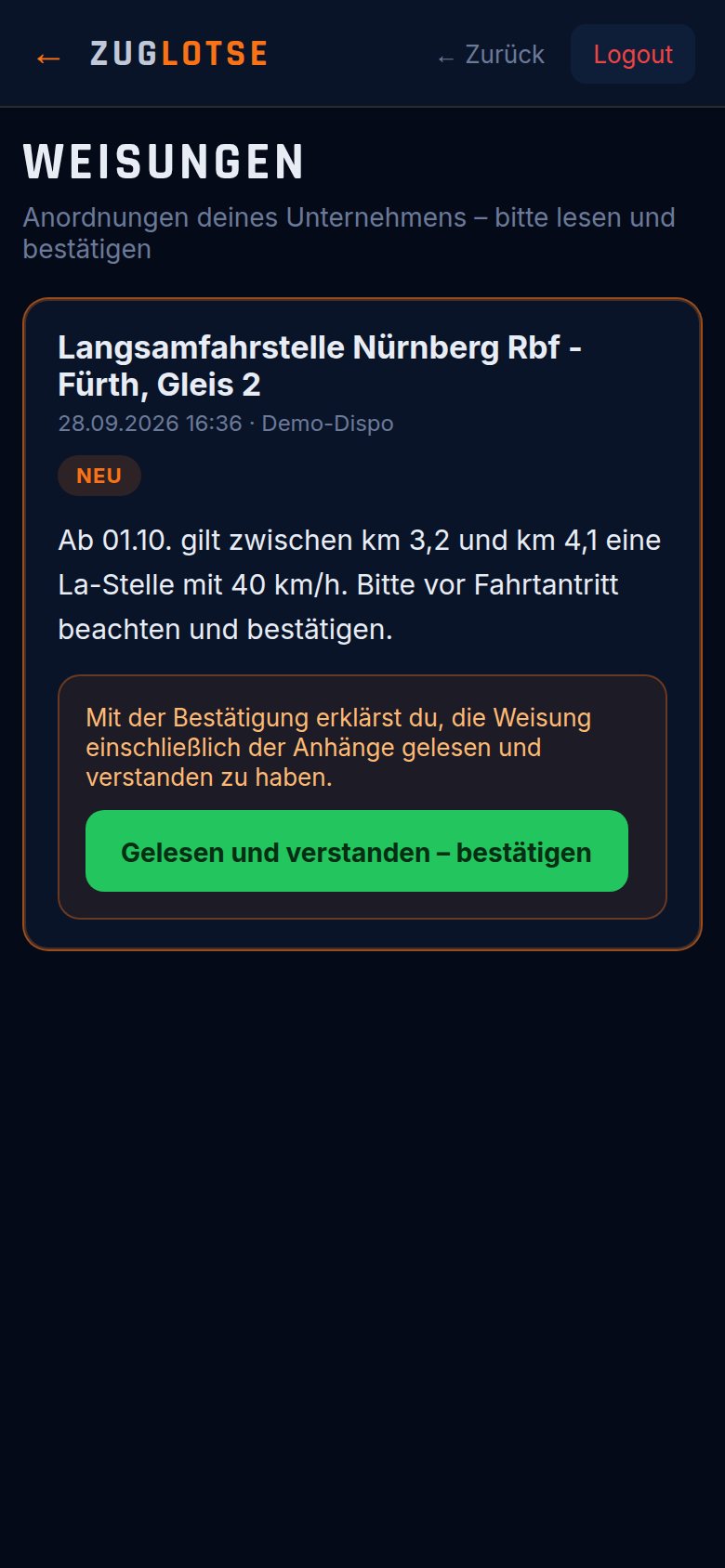
Eine neue Weisung
Weisungen
Weisungen sind Anordnungen Ihres Unternehmens, zum Beispiel eine Langsamfahrstelle. Kommt eine neue, bekommen Sie eine Nachricht, und auf der Startseite steht das orange Band, bis Sie bestätigt haben. Neue Weisungen sind mit Neu markiert.
Lesen, Anhänge öffnen und dann Gelesen und verstanden – bestätigen. Ihre Bestätigung wird mit Name und Uhrzeit gespeichert, die Weisung zeigt „✓ bestätigt“. Die Dispo sieht, wer schon bestätigt hat, und kann die anderen erinnern. Hebt die Dispo eine Weisung auf, verschwindet sie aus Ihrer Liste.
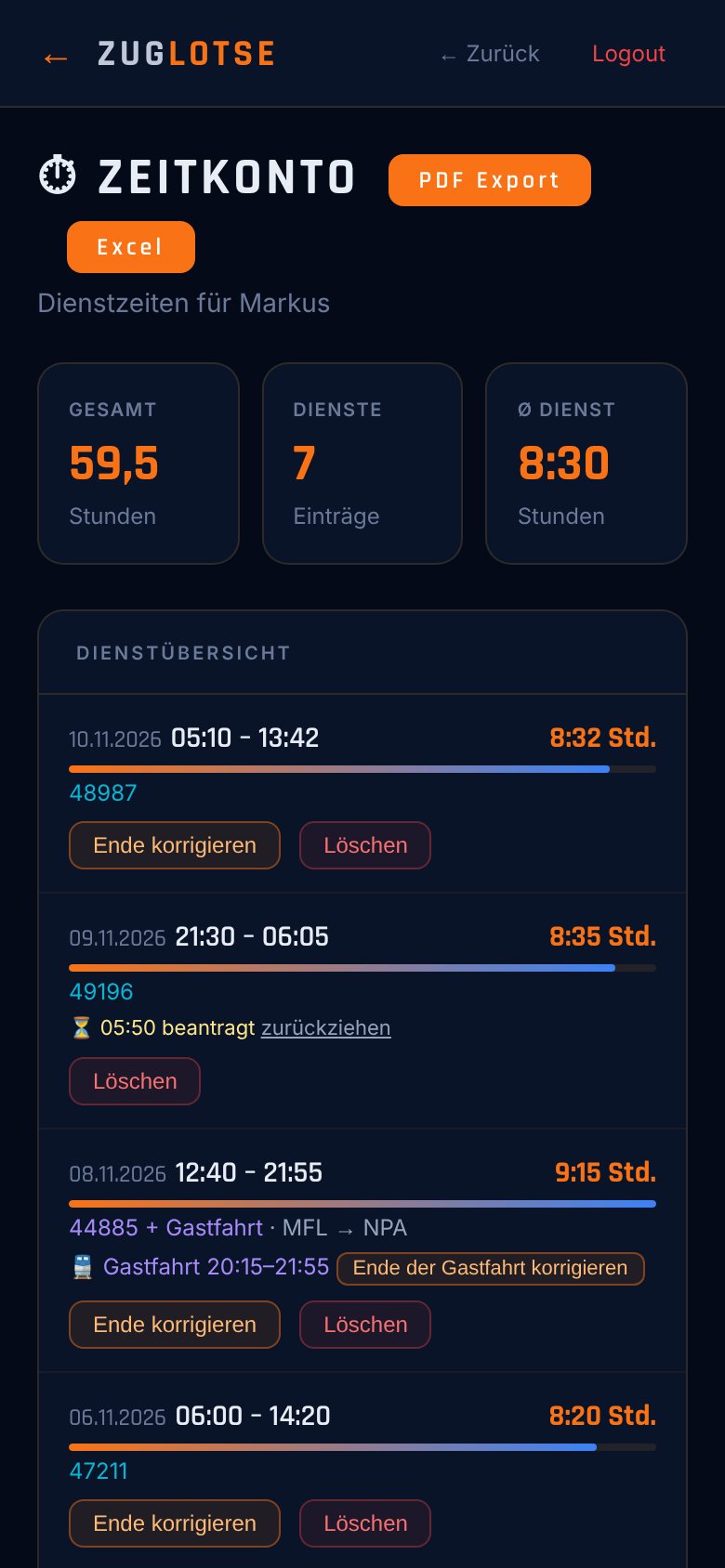
Das Zeitkonto: je Eintrag „Ende korrigieren“ und „Löschen“
Zeitkonto
Das Zeitkonto zeigt Ihre Dienstzeiten: Stunden gesamt, Anzahl der Dienste und den Durchschnitt, darunter die letzten 30 Dienstzeiten, die neueste oben. Mit PDF Export oder Excel nehmen Sie die Liste mit (je nach Paket). Jeder sieht hier nur seine eigenen Zeiten, auch Dispo und Admin. Mit Löschen unter einem Eintrag entfernen Sie einen eigenen Eintrag; das lässt sich nicht rückgängig machen und wird im Aktivitätsprotokoll vermerkt. Eine noch offene Korrektur zu diesem Eintrag verfällt dabei.
Fällt ein Dienst aus, steht die Gutschrift als eigene Zeile AUSFALL mit der Rechnung im Zeitkonto. Eine Gastfahrt zählt wie jede andere Dienstzeit und steht beim Eintrag als Gastfahrt (lila), darunter Von → Nach. Fahren Sie im selben Dienst auch einen Zug, steht dort zum Beispiel „48987 + Gastfahrt“.
Dienste über der Höchstdauer: Dauerte ein gefahrener Dienst länger als die Höchstdauer Ihrer Firma (zum Beispiel 13 oder 14 Std.), steht oben im Zeitkonto die rote Karte Dienste über der Höchstdauer (letzte 62 Tage). Wählen Sie dort den Grund – Betriebsstörung, Ablösung fehlte, Verspätung oder Sonstiges – und schreiben Sie bei Bedarf eine kurze Notiz dazu (bei „Sonstiges“ Pflicht), dann Speichern. Die echte Zeit bleibt immer stehen, gekürzt oder auf andere Tage verschoben wird nichts; der Grund dokumentiert die Ausnahme, etwa nach Arbeitszeitrecht (Deutschland § 14 ArbZG). Den Grund eintragen oder ändern kann der Lokführer für seine eigenen Dienste, die Dispo und der Admin für alle Lokführer – sie sehen in derselben Karte alle Überschreitungen mit Namen. Unter dem Eintrag steht, wer ihn gemacht hat; jede Eintragung steht im Aktivitätsprotokoll („UEBERSCHREITUNG_GRUND“). Ist der Grund eingetragen, wird der Eintrag grün und schrumpft auf eine Zeile; über ändern öffnet sich die Auswahl wieder. Rot ist die Karte nur, solange bei einem Dienst der Grund fehlt. Ist für den Dienst eine Korrektur des Endes beantragt, steht das gelb dabei. Nach der Bestätigung durch die Dispo wird die Dauer neu gerechnet; liegt sie dann unter der Höchstdauer, verschwindet der Dienst aus der Karte.
Dienstende oder Gastfahrt-Ende vergessen? Das passiert nach einem langen Dienst schnell: ZugLotse bleibt offen, und am nächsten Morgen stehen 18 oder 20 Stunden im Zeitkonto. So tragen Sie die echte Zeit nach:
- Beim Beenden: Drücken Sie „Dienst Ende“ oder „Dienst beenden“ mehr als eine Stunde nach dem geplanten Dienstende (oder liegt der Dienst über der Höchstdauer), fragt ZugLotse: „Hast du vergessen, den Dienst zu beenden?“ Mit Ja – echtes Ende eintragen wählen Sie Datum und Uhrzeit des echten Endes, auf Wunsch mit einer Notiz. Mit Nein, jetzt beenden endet der Dienst wie immer jetzt.
- Nur abgemeldet, „Dienst Ende“ vergessen? Melden Sie sich das nächste Mal an, steht oben auf der Startseite eine gelbe Karte: „Du hast am … ‚Dienst Ende‘ vergessen.“ Darauf steht, mit welcher geplanten Endzeit der Dienst im Schichtplan geschlossen wurde, was im Zeitkonto gebucht ist (bis zum Abmelden) und wann Ihre letzte Meldung war. Mit Ende war … übernehmen Sie die Uhrzeit Ihrer letzten Meldung als echtes Ende, mit Andere Zeit wählen Sie selbst eine Zeit, mit Stimmt so bleibt alles, wie es ist. Die Korrektur bekommt den Vermerk „Dienst Ende vergessen“, und die Dispo bestätigt sie wie jede andere. Die Karte steht bis zu 3 Tage.
- Später im Zeitkonto: Bei jedem Eintrag der letzten 14 Tage steht Ende korrigieren, bei Gastfahrten ebenso. Das echte Ende darf nicht vor Ihrer letzten echten Meldung liegen (Status, Abgefahren, Übergabe, Zwangsbremsung und Ähnliches); Buchfahrplan hochladen, La ansehen oder Nachrichten zählen dabei nicht. Bei einer reinen Gastfahrt genügt Ende korrigieren. Ist eine Gastfahrt das Letzte eines Eintrags, endet mit ihr auch der Eintrag. Das gilt auch, wenn Sie sich nur abgemeldet oder am nächsten Tag neu angemeldet haben. Ist ein Eintrag der letzten drei Tage länger als die Höchstdauer, erinnert Sie ein gelber Hinweis auf der Startseite daran („Stimmt so“ blendet ihn aus).
- Gastfahrt zu spät umgeschaltet: Unter Ihrem Status steht jede Gastfahrt dieses Dienstes mit Beginn und Ende. Mit Ende war früher? tragen Sie ein, wann Sie wirklich gewechselt haben, zum Beispiel auf die Lok. Ihre Dienstzeit insgesamt ändert sich dadurch nicht.
Die neue Zeit darf nur früher liegen als die gebuchte und nicht vor Ihrer letzten Meldung (Status, Abgefahren, Übergabe …). Die Dispo bestätigt die Korrektur mit einem grünen Haken oder lehnt sie mit Grund ab; beides bekommen Sie als Nachricht. Bis dahin steht im Zeitkonto die gebuchte Zeit mit dem Vermerk „⏳ … beantragt“, danach „✓ korrigiert, gebucht war …“. Je Eintrag gibt es immer nur eine offene Korrektur; sie können Sie zurückziehen. Die Originalzeit bleibt immer im Protokoll – nichts wird stillschweigend geändert. Ein wirklich langer Dienst bleibt so lang, wie er war; dafür gibt es den Grund der Überschreitung (oben).
Kurze Einträge zählen nicht: Melden Sie sich nur kurz an und wieder ab, entsteht ein Eintrag mit wenigen Minuten. Einträge unter 15 Minuten (Ihr Admin kann die Grenze ändern) stehen nicht in der Liste, nicht in der Summe und nicht im PDF oder Excel. Unter der Liste steht dann zum Beispiel „2 kurze Einträge unter 15 Min. zählen nicht“. Ausfall-Gutschriften und Gastfahrten zählen immer, auch wenn sie kürzer sind.
Ein Zug, mehrere Lokführer
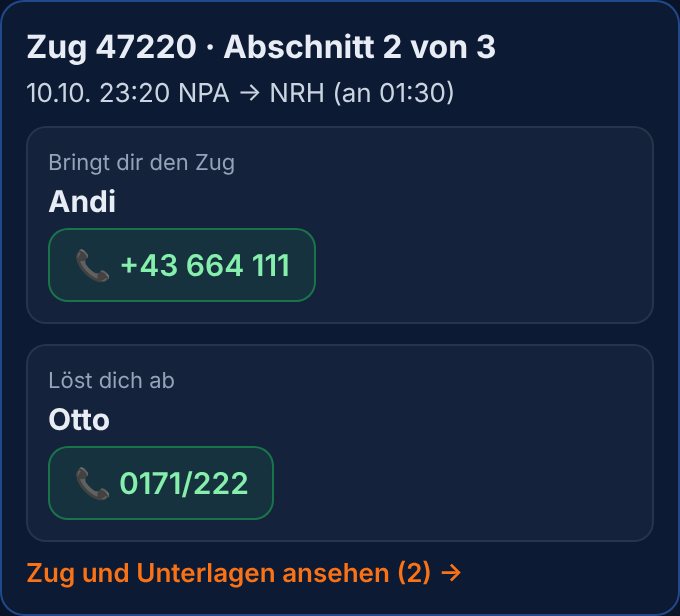
Auf der Startseite: wer bringt, wer löst ab
Viele Züge fahren mit zwei oder drei Lokführern nacheinander, zum Beispiel A → B, B → C, C → F. Fahren Sie in Ihrem laufenden oder nächsten Dienst einen dieser Abschnitte, erscheint auf Ihrer Startseite die Karte Mein Zug:
- Bringt dir den Zug: der Kollege vor Ihnen, mit Ort und Uhrzeit der Übergabe.
- Löst dich ab: der Kollege nach Ihnen.
- Bei beiden steht das Diensttelefon – antippen, und das Handy wählt. Steht dort „kein Diensttelefon hinterlegt“, hat der Kollege noch keins eingetragen.
- Darunter steht, ob der Fahrplan des Zuges steht: grün „Fahrplan bestätigt“ oder rot „Fahrplan noch nicht bestätigt“. Ist er rot, fragen Sie im Zweifel vor Dienstbeginn bei der Dispo nach. Auf der Leistung selbst steht dieselbe Angabe.
Ihr Diensttelefon tragen Sie in den Einstellungen ein (siehe unten). Nur diese Nummer sehen die Kollegen, und nur für Züge, die Sie gemeinsam fahren.
Einstellungen
Auf der Startseite zeigt die Karte Meine Angaben, was ZugLotse über Sie weiß. ⚙ Einstellungen (auch oben im Menü) öffnet das Fenster dazu:
- Vorname, Nachname, Tf-Nummer und Personalnummer trägt der Admin ein; Sie sehen sie unter „Meine Angaben“. Die Tf-Nummer – je nach Firma die letzten fünf Ziffern des Führerscheins oder die Personalnummer – steht dort groß ganz oben, damit Sie sie bei der Abfahrt griffbereit haben. Stimmt etwas nicht, melden Sie sich beim Admin. Ihr Anmeldename bleibt, wie er ist.
- Anzeigename (freiwillig): Wollen Sie nicht, dass die Kollegen Ihren Namen sehen, wählen Sie hier einen anderen, zum Beispiel „Tf Passau 3“. Die Kollegen sehen dann nur diesen – in der Kollegenliste und am Zug. Dispo und Admin sehen weiter Ihren echten Namen. Jeder Anzeigename gibt es in der Firma nur einmal.
- Diensttelefon: für Dispo und die Kollegen am Zug.
- Telefon für die Dispo / Notfall: die Nummer, unter der die Dispo Sie im Notfall zurückruft. Sie steht nur hier; die Karte Notfall führt mit einem Link hierher.
- Startbahnhof als Kürzel, zum Beispiel NPA. Danach plant die Dispo Ihre Gastfahrten; ändern Sie ihn, bekommt die Dispo eine Nachricht.
Speichern geht nur mit Netz: Konnten die Einstellungen nicht geladen werden, etwa beim Start im Funkloch, steht im Fenster „Keine Verbindung“, und es wird nichts gespeichert. So werden Ihre Angaben nicht versehentlich mit leeren Feldern überschrieben.
Zug und Unterlagen ansehen öffnet den ganzen Zug: alle Abschnitte, die Hinweise der Dispo und die Unterlagen wie Wali, Ladebrief und Bremszettel. Die sehen alle Lokführer des Zuges.
Unterwegs etwas geändert? Zum Beispiel Wagen abgestellt und eine neue Bremsberechnung: Unten im Zug unter Unterlage anhängen Art wählen, die Datei oder ein Foto auswählen, kurz dazuschreiben, was sich geändert hat. Die Unterlage gilt ab Ihrem Abschnitt; die Kollegen nach Ihnen und die Dispo bekommen eine Nachricht. Die alte bleibt sichtbar und ist als „früher“ markiert.
Loks: Mängel melden und Übergabe
Unter Loks stehen alle Fahrzeuge Ihres Unternehmens mit Status, Abstellort, Kilometerstand und Fristen. Über das Suchfeld finden Sie eine Lok nach Nummer, Baureihe oder Abstellort. Ein Tipp auf den Abstellort zeigt ihn auf der Karte, wenn er mit GPS gespeichert wurde. Den Status einer Lok setzen Sie mit den Knöpfen Verfügbar, Einsatz, Wartung und Defekt. Haben Sie die Lok in Ihrem Status eingetragen, steht sie von selbst auf „Im Einsatz – Ihr Name“. Neue Loks eintragen und ihre Angaben ändern macht die Dispo; Kilometerstand und Abstellort aktualisieren Sie mit der Übergabe. Eine Lok, die gerade ein Kollege im Einsatz hat, können Sie weder umstellen noch übergeben – das macht er selbst oder die Dispo. Tragen Sie eine solche Lok in Ihrem Status ein, bekommen er und die Dispo eine Nachricht.
Lok-RechtHat Ihnen Ihr Admin das Lok-Recht gegeben, sehen Sie oben Neue Lok eintragen und an jeder Lok Bearbeiten: Sie dürfen dann Loks anlegen und ihre Angaben ändern, so wie die Dispo. Jede Änderung steht mit Ihrem Namen im Lok-Logbuch. Löschen und eine defekte Lok wieder freigeben bleibt bei Dispo und Admin. Ob Sie das Recht bekommen oder es wieder wegfällt, erfahren Sie per Nachricht.
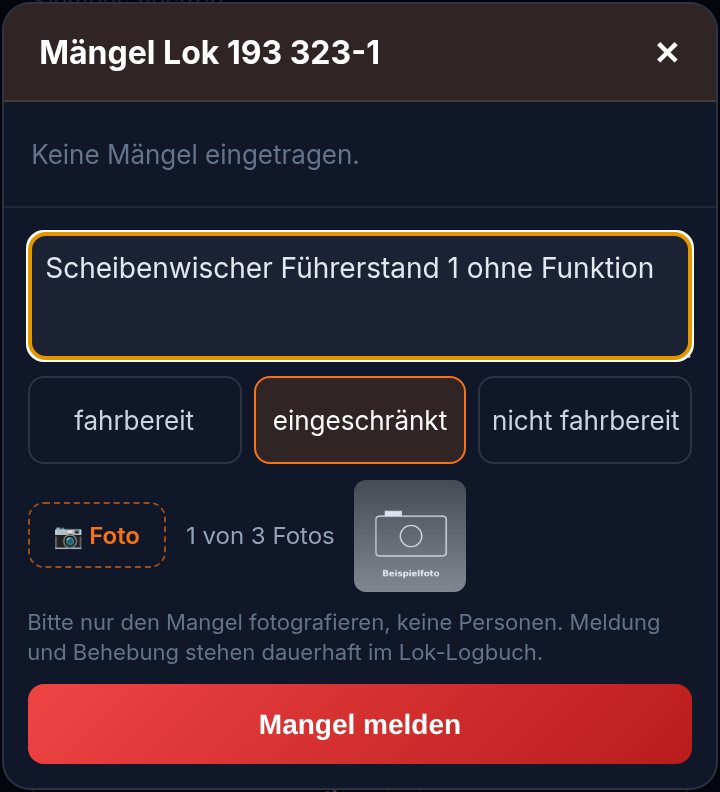
Mangel melden, mit Foto
Mangel melden
- Bei der Lok Mangel melden antippen.
- Kurz beschreiben, was nicht in Ordnung ist.
- Einstufen: fahrbereit, eingeschränkt oder nicht fahrbereit.
- Mit Foto bis zu 3 Bilder aufnehmen. Sie werden im Handy verkleinert, das spart Datenvolumen.
- Mangel melden.
Die Dispo bekommt sofort eine Nachricht. Die Lok zeigt danach ein rotes Schild „Mangel offen“, das jeder sieht, auch der Kollege, der die Lok als Nächster fährt. Ist der Mangel behoben, steht er in der Mängelliste der Lok als „behoben“, mit dem, was gemacht wurde, und das rote Schild verschwindet. Sie bekommen dazu eine Nachricht.
Nicht fahrbereitZugLotse fragt noch einmal nach und setzt die Lok dann auf Defekt. So plant sie niemand aus Versehen ein. Wieder frei gibt sie nur die Dispo.
Bitte nur den Mangel fotografieren, keine Personen.
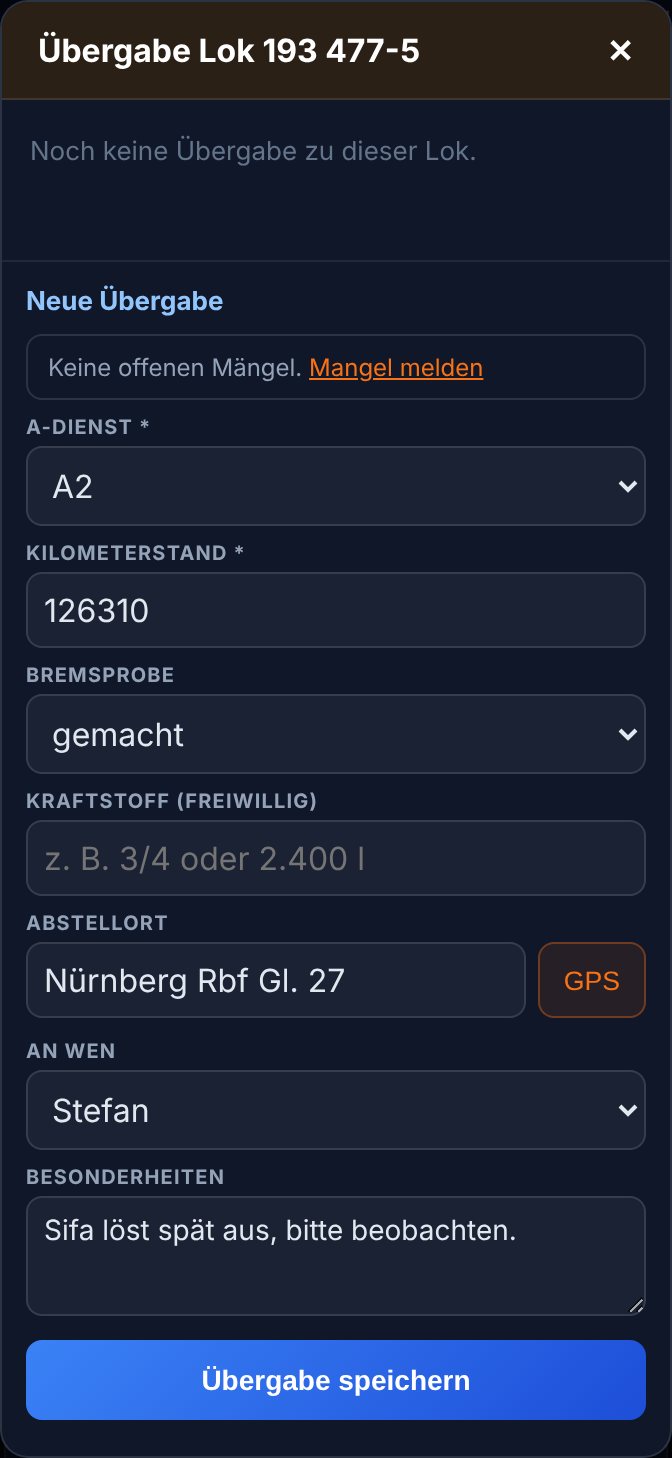
Übergabe an einen Kollegen
Übergabe an den Kollegen
Bei einer Ablösung, einem Lokwechsel oder beim Abstellen: bei der Lok Übergabe antippen.
- A-Dienst: A1, A2 oder A3 wählen. Eine Übergabe ist immer ein A-Dienst; ohne ihn lässt sie sich nicht speichern.
- Kilometerstand (Pflicht) und Abstellort sind schon vorausgefüllt. Mit GPS wird der Standort genau gespeichert.
- Bremsprobe: gemacht, nicht gemacht oder nicht nötig.
- Kraftstoff bei Dieselloks, freiwillig.
- Besonderheiten, zum Beispiel „Sifa löst spät aus“.
- An wen: einen Kollegen wählen oder „an den Nächsten“.
Dann Übergabe speichern. Offene Mängel der Lok gehören automatisch zur Übergabe. Kilometerstand, Abstellort und der A-Dienst (Datum und km) werden bei der Lok gleich eingetragen; im Logbuch steht zum Beispiel „A2 - Übergabe an Markus, 413.050 km“. Bis der Kollege bestätigt, zeigt die Lok „Übergabe wartet auf Bestätigung“. Übergeben Sie „an den Nächsten“, gilt die Lok als abgestellt und steht wieder auf „Verfügbar“. Der Kilometerstand darf nicht kleiner sein als der letzte der Lok; ist der alte Stand falsch, korrigiert ihn die Dispo auf der Lok-Karte. Bestätigen lässt sich immer nur die jüngste offene Übergabe einer Lok.
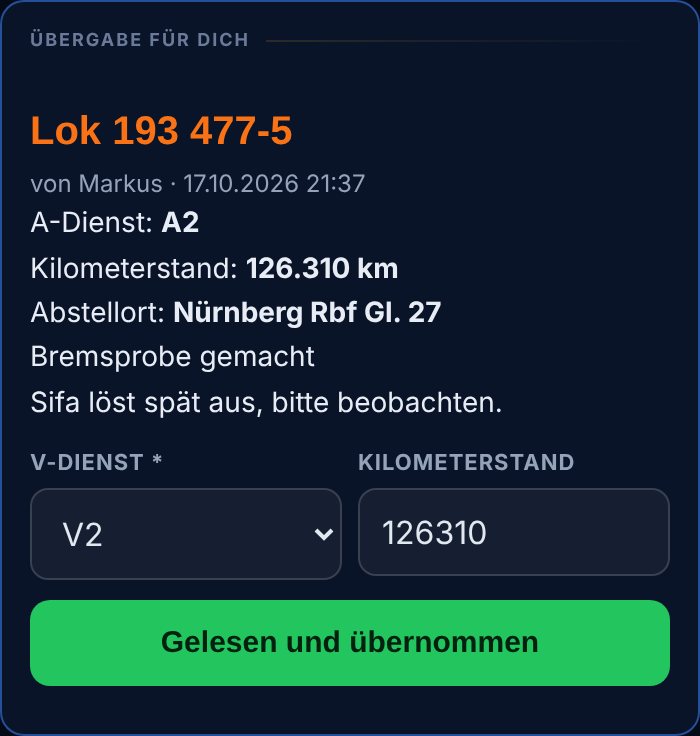
So sieht der Kollege die Übergabe
Der gewählte Kollege bekommt eine Nachricht und auf seiner Startseite direkt unter „Mein Status“ die Karte „Übergabe für dich“, mit allen Angaben und den offenen Mängeln. Die Übernahme ist immer ein V-Dienst: er wählt V1, V2 oder V3, prüft den Kilometerstand (aus der Übergabe vorausgefüllt, er kann ihn ändern) und bestätigt mit Gelesen und übernommen. Bei der Lok stehen dann V-Dienst-Datum und km, im Logbuch zum Beispiel „V2 - Übernahme von Stefan, 413.050 km“; weicht sein Kilometerstand ab, steht der aus der Übergabe dahinter. Steht die Lok auf Defekt oder Wartung, geht die Übernahme trotzdem (etwa für die Fahrt in die Werkstatt); im Logbuch steht dann „Lok steht auf Defekt“, und die Dispo bekommt eine Nachricht. Der Knopf zählt nur einmal, auch wenn man mehrmals tippt. Sie bekommen dann in Ihren Posteingang die Nachricht „von … übernommen“.
Ohne gewählten Kollegen zeigt die Lok „Übergabe offen“. Der Nächste, der die Lok übernimmt, bestätigt dort, ebenfalls mit V-Dienst und Kilometerstand.
Die Lok selbst wieder übernehmen: Haben Sie die Lok offen übergeben, etwa beim Abstellen, und bekommen sie ein paar Tage später selbst wieder, bestätigen Sie die Übergabe einfach selbst. Im Logbuch steht dann „Lok wieder selbst übernommen“. Haben Sie die Lok gezielt einem Kollegen übergeben, bestätigt nur dieser.
Streckenkunde aus dem Buchfahrplan
Unter Streckenkunde führt ZugLotse Ihren Nachweis der Streckenkenntnis, direkt aus Ihren Buchfahrplänen. Sie müssen nichts abschreiben: Knoten, La-Streckennummern, Zug, Datum und Baureihe liest ZugLotse aus der PDF.
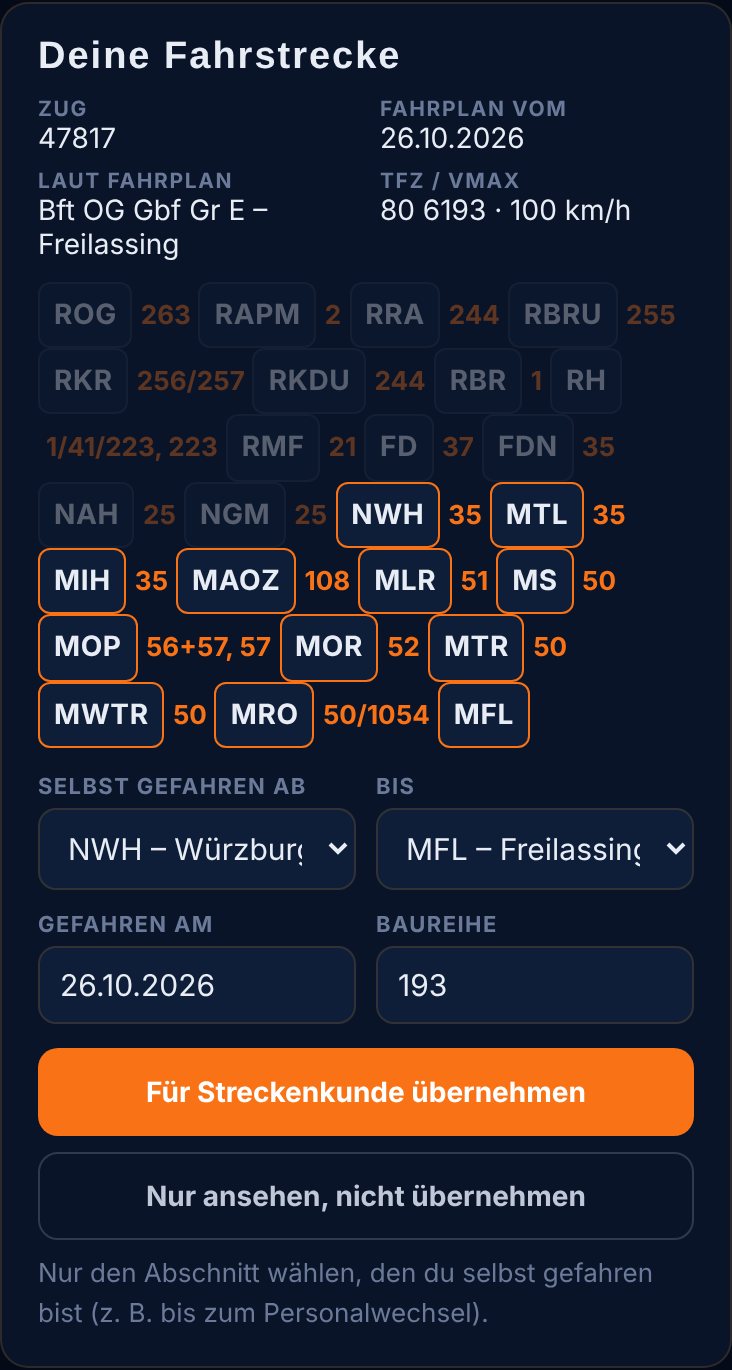
Die Fahrstrecke, gewählt ist Würzburg – Freilassing
So geht es
- Unter Buchfahrplan hochladen die PDF aus EBuLa auswählen und Fahrstrecke anzeigen antippen.
- ZugLotse zeigt Ihre Fahrstrecke als Knotenkette: die Knoten mit Ril-100-Kürzel, dazwischen in Orange die La-Streckennummer laut La-Übersichtskarte. Damit sehen Sie vor der Fahrt auch, welche La-Strecken Sie in der La nachschlagen müssen. Gespeichert ist noch nichts.
- Bei Selbst gefahren ab und bis den Abschnitt wählen, den Sie selbst fahren, zum Beispiel nur bis zum Personalwechsel. Datum und Baureihe sind aus dem Fahrplan vorausgefüllt. Als Datum nimmt ZugLotse nur den Tag laut Buchfahrplan oder – bei einer Nachtfahrt über Mitternacht – den Folgetag, Eine Fahrt, die noch kommt, übernehmen Sie frühestens 12 Stunden vor der ersten Abfahrt laut Buchfahrplan – so können Sie sich vorbereiten (steht im Fahrplan keine Uhrzeit: ab 12 Uhr am Vortag). Versuchen Sie es früher, nennt ZugLotse die genaue Uhrzeit, ab der es geht. Fahren Sie dann doch nicht, löschen Sie die Fahrt wieder.
- Für Streckenkunde übernehmen antippen. Erst jetzt kommt der Abschnitt in Ihren Nachweis.
Wollen Sie nur die Strecke ansehen, tippen Sie Nur ansehen, nicht übernehmen. Der Buchfahrplan selbst wird nie gespeichert.
Umleitung?Fahren Sie nach einem Umleiter der Betriebszentrale („Gilt als Fahrplanmitteilung“), laden Sie diese PDF genauso hoch wie den Buchfahrplan. ZugLotse erkennt sie selbst, liest Zug, Tag, Abschnitt und Baureihe aus dem Kopf und übersetzt die Betriebsstellen über das Ril-100-Verzeichnis in die Knotenkette. Oben steht dann der Umleitungsvermerk, im Nachweis bekommt die Fahrt den Vermerk Umleitung. Der Umleiter deckt meist nur einen Teil der Fahrt ab – den übrigen Weg übernehmen Sie wie gewohnt aus dem Buchfahrplan.
Alternativweg und ergänzte KnotenEnthält der Buchfahrplan einen Alternativweg, zeigt ZugLotse nur den Regelweg und weist darauf hin – übernehmen Sie dann nur, was Sie auf dem Regelweg gefahren sind. Knoten mit * (gestrichelt) stehen so nicht im Buchfahrplan: ZugLotse hat sie über das Streckennetz ergänzt, weil der Fahrplan den Knoten anders oder gar nicht nennt. Prüfen Sie kurz, ob Sie dort wirklich gefahren sind.
Strecke wieder gefahren?Dann gibt es keine neue Liste. Die gemeinsamen Abschnitte laufen einfach wieder ein Jahr, auch bei der älteren Fahrt im Nachweis. War eine Strecke schon abgelaufen, steht bei der neuen Fahrt W für Wiedererwerb.
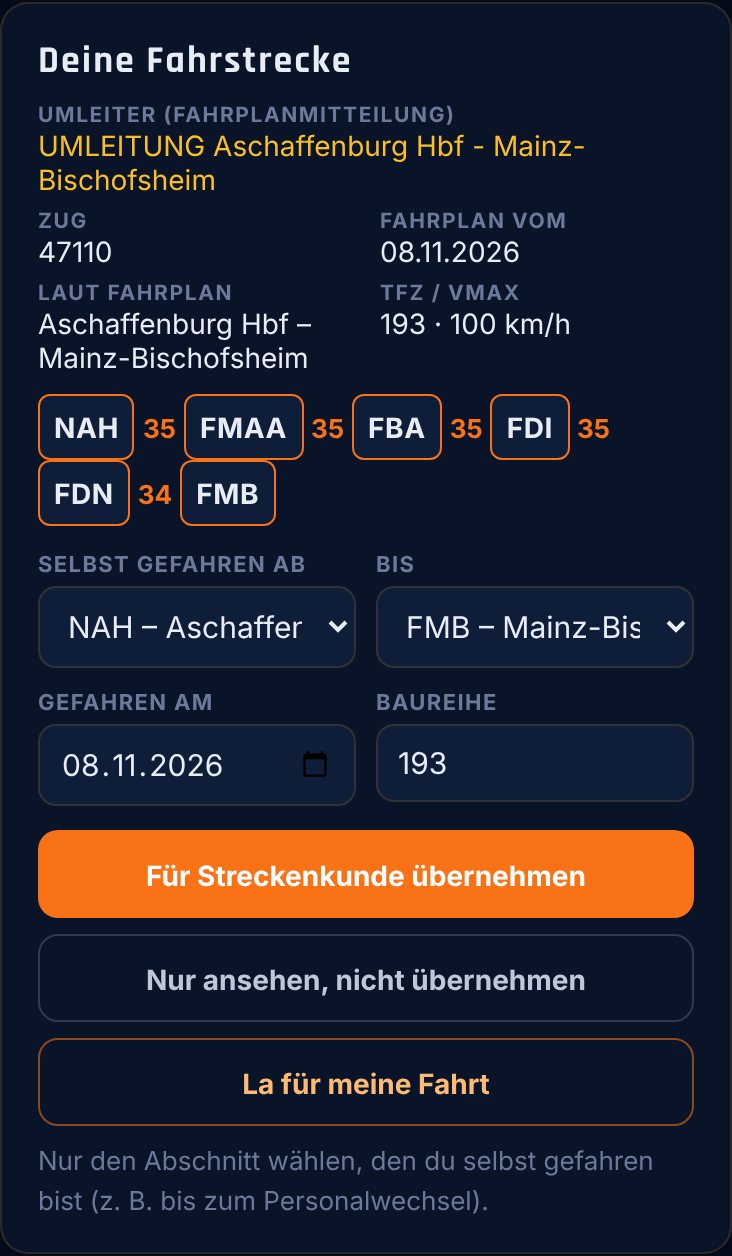
Aus einem Umleiter: oben in Gelb der Umleitungsvermerk
Mein Nachweis
Darunter stehen alle übernommenen Fahrten, die neueste oben, mit kundig bis und einem Punkt: grün gültig, orange läuft in 30 Tagen ab, rot abgelaufen. „kundig bis“ ist die jüngste Befahrung jedes Abschnitts plus ein Jahr. Unter Fahrzeugkenntnis stehen die Baureihen, die Sie laut Buchfahrplan geführt haben. Mit Nachweis als PDF holen Sie den Nachweis, für alle Fahrten, dieses Jahr, das 1. oder 2. Halbjahr, das letzte Jahr oder die letzten 12 Monate. Auch im Nachweis für einen Zeitraum zählen „erstmals befahren“, Wiedererwerb und „kundig bis“ mit allen Ihren Fahrten, auch denen davor und danach. Daneben wählen Sie die Fassung: Kompakt zeigt eine Zeile je Fahrt, Ausführlich jeden Abschnitt zwischen zwei Knoten, sortiert nach La-Bereich, mit erstmals und zuletzt befahren. Für die Firma ist der Nachweis für die Jahres- oder Halbjahres-Streckenkunde: Jeder Abschnitt steht nur einmal, mit seiner letzten Fahrt; was zuletzt mit derselben Fahrt befahren wurde, steht als eine Strecke. Fahren Sie dreimal über dieselbe Strecke, steht sie dort trotzdem nur einmal. Haben Sie aus Versehen etwas übernommen, entfernen Sie die Fahrt mit Entfernen; das steht im Protokoll.
Läuft ein Abschnitt in den nächsten 30 Tagen ab, zeigt Ihre Startseite oben ein gelbes Band „Streckenkunde läuft bald ab“, und auf der Seite Streckenkunde steht, welche Abschnitte betroffen sind. Fahren Sie die Strecke wieder und übernehmen den Buchfahrplan, läuft sie wieder ein Jahr und das Band verschwindet.
Auf der Karte
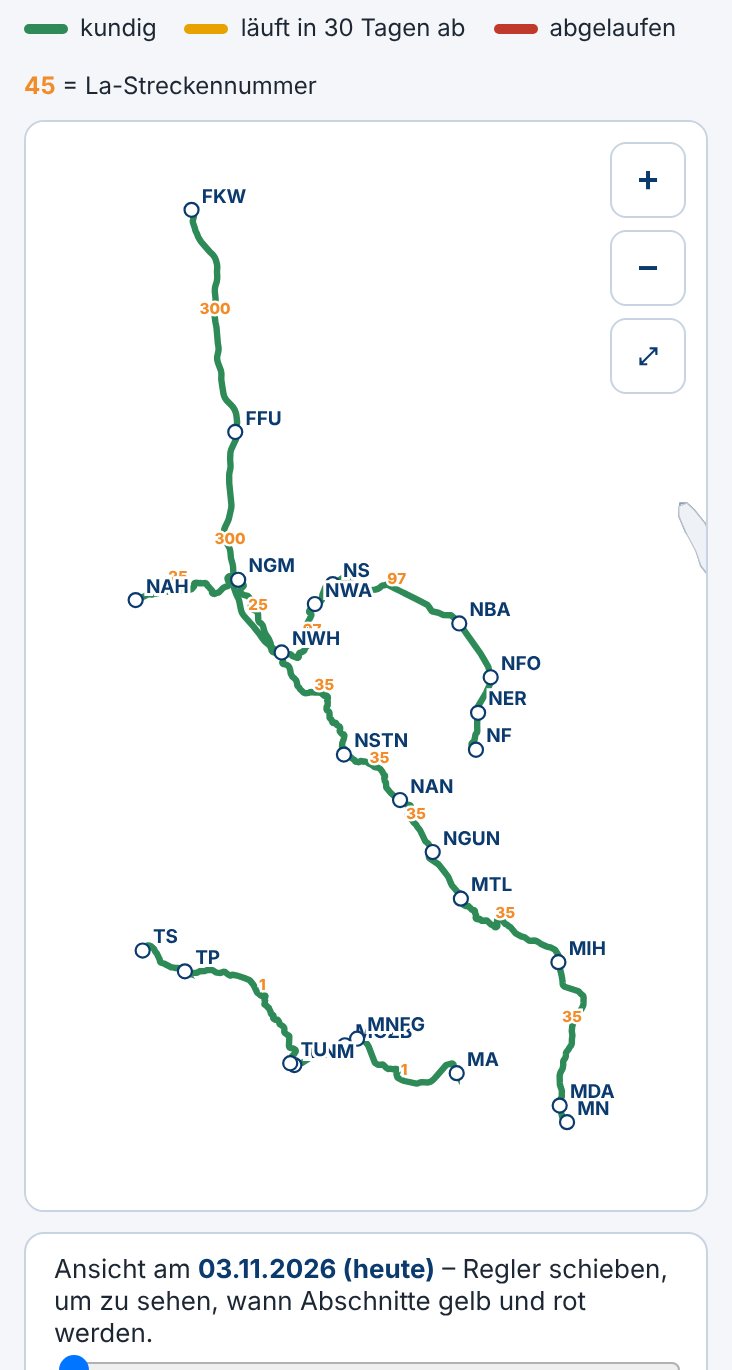
Die eigene Streckenkunde auf der Karte
Mit Auf der Karte (neben Nachweis als PDF) sehen Sie Ihre Streckenkunde auf einer Deutschlandkarte. Jeder Abschnitt zwischen zwei Knoten steht dort nur einmal, es zählt Ihre letzte Fahrt. Die Farbe zeigt den Stand: grün kundig, gelb läuft in den nächsten 30 Tagen ab, rot abgelaufen. In Orange steht die La-Streckennummer.
- Abschnitt antippen: Knoten mit Namen, La-Streckennummer, wie oft befahren, zuletzt gefahren und kundig bis.
- Zoomen und Verschieben: mit zwei Fingern oder mit + und −; ⤢ zeigt wieder alles.
- Regler unten: Stellen Sie ein späteres Datum ein und sehen Sie, wann welche Strecke gelb und dann rot wird.
Oben stehen die Zahlen: Abschnitte, Fahrten, kundig, bald ablaufend, abgelaufen und der nächste Ablauf. Die Linien folgen dem echten Gleisverlauf (DB-Streckennetz). Wo ZugLotse den Gleisverlauf nicht kennt, etwa in Österreich oder auf Strecken anderer Netzbetreiber, steht eine gestrichelte Luftlinie zwischen den Knoten; gestrichelte Knoten liegen nur ungefähr. Bei Fahrten, die Sie ab jetzt übernehmen, nimmt ZugLotse die Betriebsstellen aus Ihrem Buchfahrplan mit, damit die Linie auch in großen Knoten wie München oder Nürnberg den Weg zeigt, den Sie wirklich gefahren sind.
La für meine Fahrt
Im selben Schritt wie die Fahrstrecke zeigt La für meine Fahrt die Langsamfahrstellen der Tages-La, die genau auf Ihrem gewählten Abschnitt liegen, am gewählten Datum. Voraussetzung: Die Dispo hat die Tages-La für diesen Tag hochgeladen. Fahrt über Mitternacht: Für die Stellen, die Sie nach 0 Uhr erreichen, nimmt ZugLotse die Tages-La des Folgetags (bei diesen Einträgen steht „La vom …“ dabei). Fehlt die La des Folgetags, steht das rot im Kasten oben. Hat eine Betriebsstelle im Buchfahrplan keine Uhrzeit und liegt sie genau an der Mitternachtsgrenze, prüft ZugLotse sie gegen beide Tage. ZugLotse ordnet jeden Eintrag ein:
- Wirksam auf dem Regelgleis (rote km/h): gilt in Ihrer Fahrtrichtung.
- Nur Gegengleis / Hauptgleis der Gegenrichtung: gilt nur, wenn Sie dort fahren.
- Ohne Wirkung bzw. nicht zur Fahrzeit: zum Beispiel 120 km/h bei 100 km/h Höchstgeschwindigkeit, ein Zeitfenster, in dem Ihr Zug nicht dort ist, oder nur für eine andere Baureihe.
- Sonstige Besonderheiten: LZB, GSM-R, Randweg, Signale und Ähnliches.
Oben stehen neue Einträge von heute und die Sonderdrucke vom Deckblatt, die Ihre Strecken betreffen. Mit La als PDF nehmen Sie die Übersicht mit. Gespeichert wird dabei nichts. Deckt die La nicht die ganze Fahrt ab – etwa weil für einen La-Bereich noch keine Tages-La da ist oder ein Abschnitt in der Knotentabelle fehlt –, steht ganz oben ein roter Kasten: welche Teile geprüft sind und für welche es KEINE La-Prüfung gab, mit Grund. Im PDF steht das zusätzlich unten auf jeder Seite. Dort lesen Sie die Tages-La selbst. Im Kasten steht außerdem, wenn der Buchfahrplan einen Alternativweg enthält (geprüft ist nur der Regelweg), wenn Ihr Zug an einer Betriebsstelle zweimal vorbeikommt (Kopf machen – dann prüft ZugLotse beide Richtungen) und wenn ein Eintrag nur teilweise zugeordnet werden konnte. Solche Einträge stehen mit dem Hinweis „Zuordnung unsicher“ bei den wirksamen Langsamfahrstellen – im Zweifel lieber einmal mehr angezeigt. Das gilt auch, wenn eine Betriebsstelle in der Tages-La anders geschrieben ist als im Buchfahrplan (etwa „Nbg Rbf“ und „Nürnberg Rbf“): Passen km und Name ungefähr, steht der Eintrag mit diesem Hinweis da. Beim Kopf machen sortiert ZugLotse keine La wegen der Uhrzeit aus („Uhrzeit unsicher“). Konnte ZugLotse Zeilen der Tages-La auf Ihren La-Strecken nicht sicher lesen, nennt der rote Kasten sie mit Seite und Strecke – diese Stellen lesen Sie bitte in der Tages-La selbst. Kam die Strecke aus einem Umleiter, steht im PDF „Fahrstrecke laut Umleiter“. Im PDF beginnt die Liste gleich auf der ersten Seite. Signale, Halte und Ähnliches (etwa Lf 1 Kz 75 oder LZB neu) stehen fett und vollständig vorne im Hinweis. Einträge zu Randweg, Flucht- und Rettungsweg oder Geländer stehen kompakt in einem eigenen Teil am Ende. Sie sind für die Fahrt ohne Wirkung, im Notfall aber wichtig, zum Beispiel „Evakuierung verboten“. Einträge, die nur für andere Baureihen gelten (etwa Trittstufen für ICE), blendet das PDF aus und nennt ganz unten nur ihre Nummern.
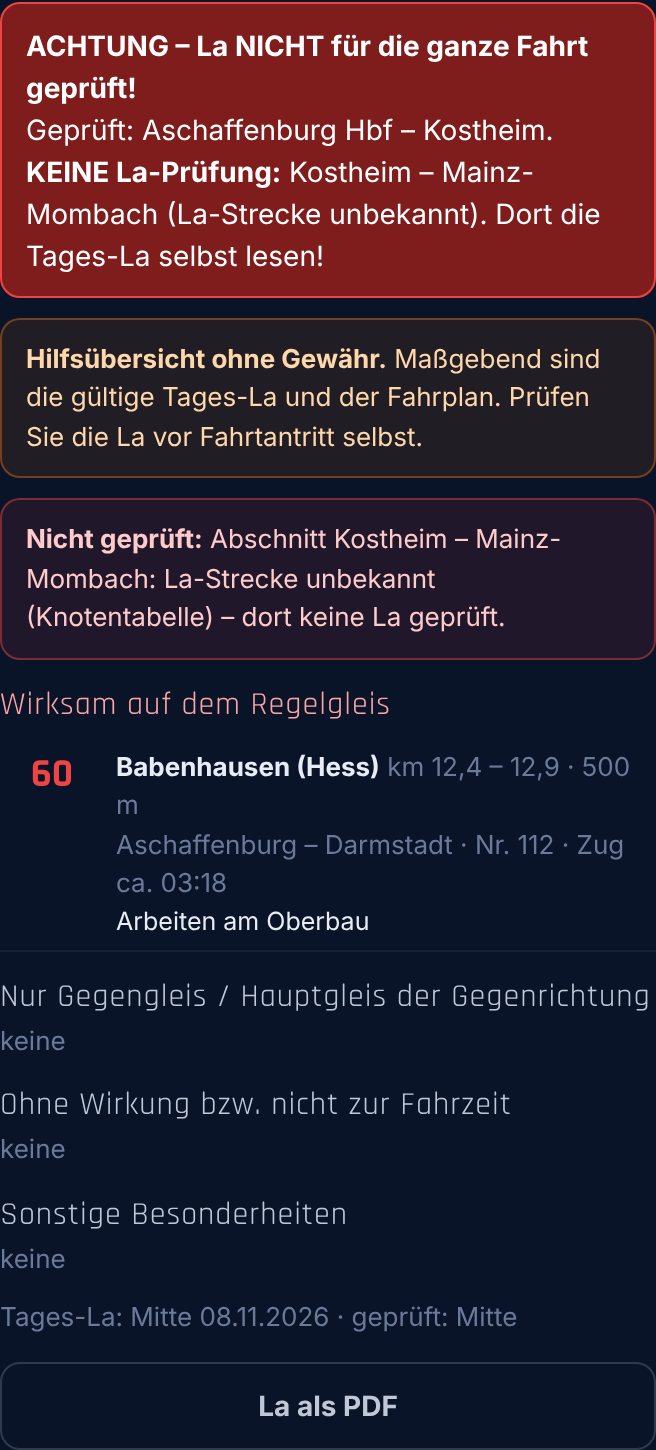
Roter Kasten: für einen Teil der Fahrt gab es keine La-Prüfung
Hilfsübersicht ohne GewährMaßgebend sind die gültige Tages-La und der Fahrplan. Prüfen Sie die La vor Fahrtantritt selbst. Steht „Nicht geprüft“, liegt für einen La-Bereich keine Tages-La für den Fahrtag vor.
Fehlt eine La-Nummer?Steht zwischen zwei Knoten ein rotes ?, kennt ZugLotse diesen Abschnitt noch nicht. ZugLotse meldet den Abschnitt von selbst; sobald er ergänzt ist, steht die La-Nummer auch in Fahrten, die Sie schon übernommen haben. Der Nachweis ist eine Hilfe; maßgebend sind die Vorgaben Ihres Unternehmens.
3 Für die Disposition
Die Dispo arbeitet am besten am PC oder Tablet. Alles läuft auch am Handy.
Die Startseite
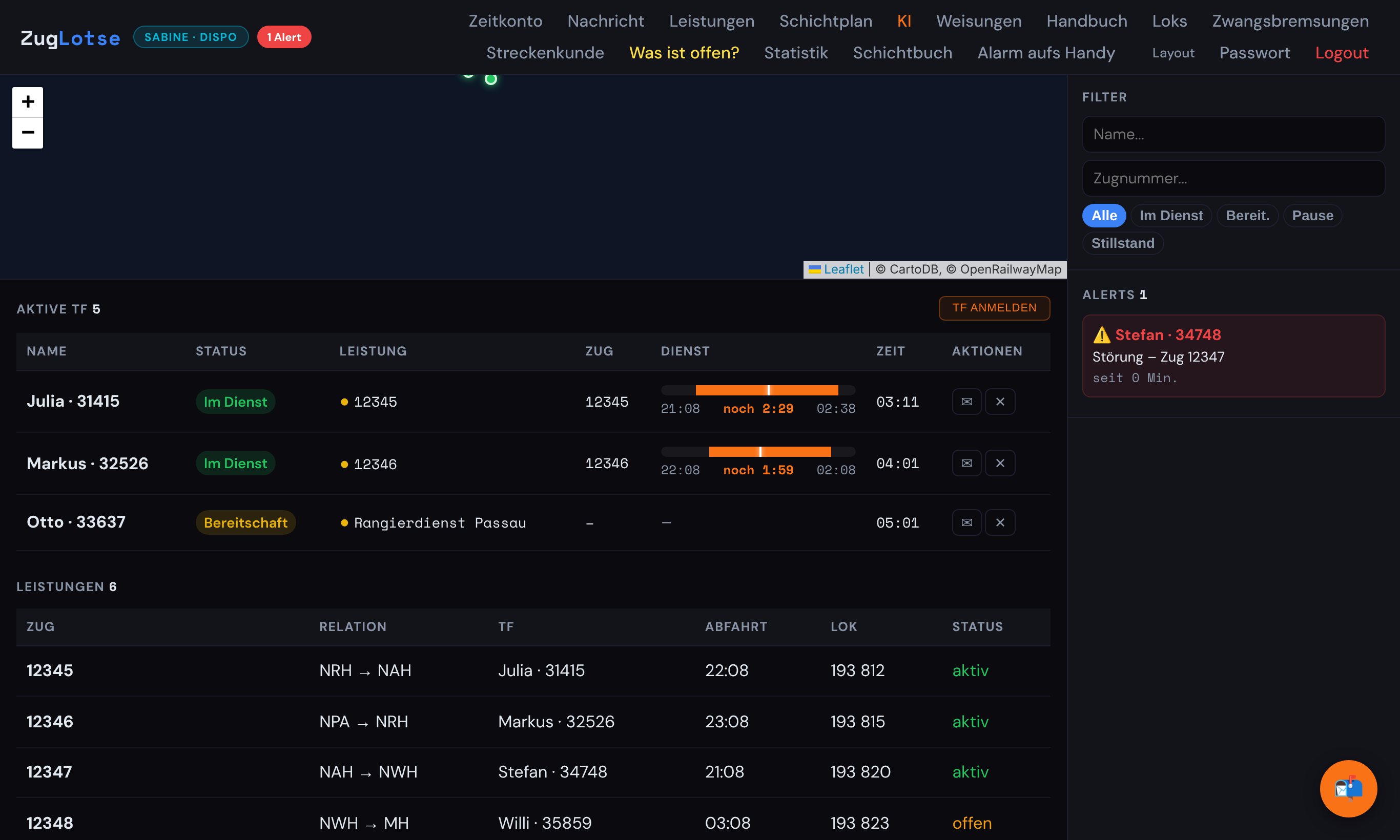
Startseite der Dispo mit Karte, aktiven Lokführern und Leistungen
Kopfleiste: Zeitkonto, Nachricht, Leistungen, Schichtplan, KI, Weisungen, Handbuch, Loks, Zwangsbremsungen, Streckenkunde, Was ist offen?, Statistik, Schichtbuch, Alarm aufs Handy, Layout, Passwort und Logout (der Admin hat zusätzlich „Admin“). Monatsplan und Qualifikationen erreichen Sie über den Schichtplan.
Unten auf der Startseite stehen die offenen und aktiven Leistungen. Abgeschlossene Leistungen stehen dort nicht mehr; Sie finden sie über Leistungen in der Kopfleiste.
Hinweisbänder oben
| Problem mit einem Dienst | rot: Ein Lokführer meldet ein Problem. Im Schichtplan ansehen führt hin. |
|---|
| Wünsche der Lokführer | grün: Wünsche der nächsten 4 Wochen, davon Wunschfrei und neu seit Ihrem letzten Blick. Ein Klick öffnet den Monatsplan. |
|---|
| Zwangsbremsungen offen | orange: wer seit wie vielen Minuten auf die Zustimmung des FDL wartet, oder dass der Abschluss durch den Admin noch fehlt. |
|---|
| Lokmängel offen | rot: Anzahl der offenen Mängel und Loks, „nicht fahrbereit“ eigens markiert. |
|---|
| Fristen | grün, wenn alle in Ordnung sind; gelb ab 30 Tagen vor Ablauf; rot, wenn abgelaufen. |
|---|
Karte, Aktive TF und Leistungen
- Karte: alle Lokführer mit eingeschaltetem Standort in der Farbe ihres Status; die Position wird alle 90 Sekunden aufgefrischt.
- Aktive TF: alle angemeldeten Lokführer mit Status, Leistung, Zug, ihrem Dienst und der Dienstdauer. Wer sich nur angemeldet und noch keinen Status gemeldet hat, steht grau als „Nur angemeldet“, ohne Dienstdauer; für ihn läuft noch keine Zeit, und die Ablöse-Warnung beachtet ihn noch nicht. Die Spalte Dienst zeigt den Dienst aus dem Schichtplan als Leiste wie beim Lokführer unter „Mein Dienst“: links der Beginn, rechts das Ende, die Abschnitte in ihren Farben (Zugfahrt orange, Gastfahrt blau, Pause grau …), der weiße Strich zeigt, wo er gerade steht, darunter die Restzeit. In der letzten Stunde vor Dienstende (so lange, wie bei der Ablöse-Warnung eingestellt) wird die Leiste gelb umrandet und am Ende schraffiert, nach Dienstende rot mit „Ende überschritten“. Der Punkt bei der Leistung zeigt: grün bestätigt, gelb noch nicht bestätigt, rot keine Leistung; „Dienst, Zug noch offen“ heißt: Er hat einen Dienst im Schichtplan, aber dort steht noch kein Zug. Fahren Sie mit der Maus über einen Lokführer, zeigt ein Kästchen seinen Dienst aus dem Schichtplan: Beginn und Ende, was gerade dran ist, den Zug mit Strecke, Zeiten und Lok und alle Abschnitte des Dienstes. Ein Klick auf die Zeile zeigt den Lokführer auf der Karte.
- TF anmelden: Damit melden Sie einen Lokführer an oder setzen seinen Status, auch Störung, wenn er selbst gerade nicht kann. Er bekommt darüber eine Nachricht. Mit × melden Sie ihn ab; seine Dienstzeit geht ins Zeitkonto.
- Leistungen: die 10 neuesten Leistungen mit Status. Ein Klick öffnet die Leistung zum Bearbeiten.
- Filter: nach Name, Zugnummer oder Status. Alerts: alle Lokführer, die gerade auf Stillstand oder Störung stehen, mit der Dauer.
- Layout: blendet Karte, Aktive TF, Filter, Alerts und Leistungen ein und aus. Darunter stellen Sie unter Schrift mit den drei A die Größe von Text und Uhrzeiten ein: klein, normal oder groß. Beide Einstellungen gelten für diesen Browser.
Was ist offen? Der Lagebericht
Gerade wenn die Dispo allein ist, fällt leicht etwas durch. Öffnen Sie die Dispo-Seite zum ersten Mal in einer Sitzung, zeigt ZugLotse deshalb von selbst ein Fenster Was ist offen? – aber nur, wenn wirklich etwas offen ist. Jederzeit öffnen Sie es oben im Menü über Was ist offen? (gelb).
Es zeigt für die nächsten 24 Stunden:
- rot Offene Alarme (Notfall, Zwangsbremsung, Ablösung), Dienste ohne Lokführer, zu wenig Ruhezeit nach dem echten Dienstende (der vorige Dienst lief länger als geplant oder läuft noch, z. B. „Huber: nach Dienst 58 (echtes Ende 01.12. 23:30) nur 5:30 Std. Ruhe bis Dienst 61 um 02.12. 05:00“), Lokführer, die abwesend eingetragen, aber eingeteilt sind, und Lokführer ohne Berechtigung für die Baureihe der eingeteilten Lok (z. B. „Zug 48994 … – Huber, Uwe hat keine Berechtigung für BR 187“).
- gelb Lokführer, die ein Problem mit ihrem Dienst melden, Leistungen ohne Lokführer, Fahrplan nicht bestätigt, Loks mit Mängeln, die die Fahrbereitschaft betreffen, eine Schichtbuch-Übergabe, die noch niemand übernommen hat, Lok-Übergaben, die seit über 2 Stunden niemand bestätigt hat (die Lok steht so lange beim Abgebenden), Zeitkorrekturen zum Bestätigen, ausgefallene Dienste, für die es eine Ersatzleistung im Zeitraum gibt, und offene Vorschläge der KI-Durchsicht (mit dem Knopf KI-Vorschläge ansehen, siehe „KI-Assistent“).
- blau zur Information: wer heute und morgen abwesend ist – nur die Art (Urlaub, Schulung …), nie ein Grund.
Zeitkorrekturen bestätigen: Hat ein Lokführer vergessen, den Dienst oder eine Gastfahrt zu beenden, trägt er die echte Zeit selbst nach (siehe Kapitel 2, „Zeitkonto“). Sie bekommen dazu eine Nachricht, und im Zeitkonto steht oben die gelbe Karte Zeitkorrekturen zum Bestätigen: wer, was, die neue Zeit statt der gebuchten, seine Notiz. Mit ✓ Bestätigen gilt die neue Zeit im Zeitkonto des Lokführers, und das Ende seines Dienstes im Schichtplan rückt mit; damit verschwindet auch eine falsche Überschreitung der Höchstdauer. Mit ✗ Ablehnen und einem kurzen Grund bleibt die gebuchte Zeit. Der Lokführer bekommt beides als Nachricht. Die gebuchte Originalzeit bleibt in der Korrektur und im Aktivitätsprotokoll („ZEITKORREKTUR_…“) stehen. Eine eigene Korrektur bestätigt immer eine andere Person aus Dispo oder Admin. Kommt die Korrektur über die Nachfrage nach einem vergessenen „Dienst Ende“, steht in der Notiz „Dienst Ende vergessen“ – so fällt auch auf, wenn das bei jemandem öfter passiert. Erledigte Korrekturen der letzten 14 Tage stehen zusammengeklappt darunter (Erledigt … – anzeigen).
Statistik: Oben im Menü öffnet Statistik den Betriebs-Überblick eines Monats: Leistungen, Pünktlichkeit der Abfahrten, Dienste, Ausfälle mit Grund, Dienste über der Höchstdauer mit den Gründen der Überschreitung, Zwangsbremsungen, Notfälle, Ablöse-Warnungen, Lok-Einsatz und die Stunden der Lokführer im Zeitkonto. Werte einzelner Mitarbeiter und die Stunden von Dispo und Admin sieht hier nur der Admin (siehe Kapitel 4).
Der Bericht wird ohne KI gerechnet und kostet nichts. Neu laden holt den aktuellen Stand. Enthält Ihr Paket den KI-Assistenten, steht dort zusätzlich KI um Vorschläge bitten: Die KI schaut sich die offenen Punkte an und schlägt zum Beispiel Ersatz für Dienste ohne Lokführer vor – eingetragen wird wie immer erst, wenn Sie auf „Ausführen“ tippen.
Alarme und „Alarm aufs Handy“
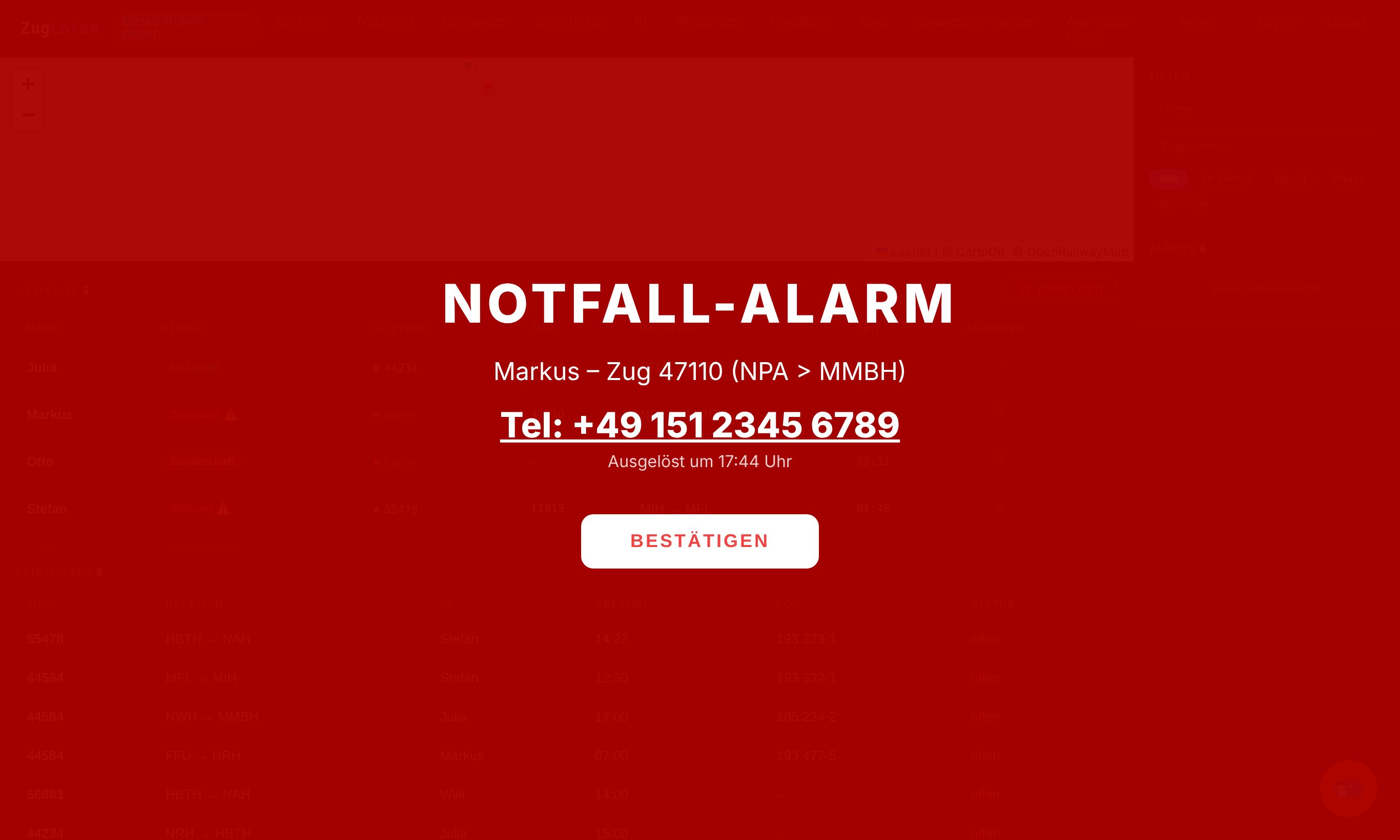
So erscheint ein Notfall-Alarm
Alarme füllen bei allen Disponenten und Admins den ganzen Bildschirm, auf jeder Arbeitsseite von ZugLotse: Startseite, Schichtplan, Leistungen, Loks und so weiter. Auch beim Lesen des Handbuchs erscheinen sie. Neu laden hilft nicht gegen einen Alarm; er bleibt, bis jemand ihn bestätigt.
| Notfall-Alarm | rot, blinkend Name, Zug, Strecke, Rückrufnummer und Uhrzeit. Bestätigen drücken, dann den Lokführer anrufen. Der Lokführer sieht Ihre Bestätigung sofort grün auf seinem Handy. |
|---|
| Stillstand-Alarm | rot, blinkend Ein Lokführer steht seit 30 Minuten auf Stillstand oder Störung, auch wenn Sie den Status selbst gesetzt haben. Bestätigen. Steht der Zug eine Stunde nach Ihrer Bestätigung immer noch, kommt der Alarm wieder. |
|---|
| Zwangsbremsung | orange, blinkend Name, Zug, Lok, Ort, Zugsicherung, Geschwindigkeit und Signal. Zur Kenntnis genommen drücken. |
|---|
| Ablösung fehlt | gelb, blinkend Ein Dienst endet bald, und es ist keine Ablösung geplant. Ablösung geregelt drücken, wenn sie organisiert ist. Mehr dazu im nächsten Abschnitt. |
|---|
Eine Bestätigung gilt für alle Disponenten und wird mit Name und Uhrzeit im Aktivitätslog festgehalten. Kommt die Bestätigung wegen eines Netzfehlers nicht an, bleibt der Alarm stehen und der Knopf zeigt „nochmal tippen“. Auch während Wartungsarbeiten an ZugLotse kommen Alarme an, und der Lokführer kann NOTFALL-ALARM drücken. Stehen mehrere Alarme an, zeigt die Anzeige „Weitere offene Alarme“. Was der Lokführer jeweils sieht, steht in Kapitel 5.
Alarm aufs Handy
Unter Alarm aufs Handy in der oberen Leiste schalten Sie auf jedem Ihrer Geräte die Notfall-Eskalation ein: Einschalten, dann die Benachrichtigungen erlauben. Bestätigt niemand einen NOTFALL innerhalb weniger Minuten, meldet sich das Gerät mit „NOTFALL – nicht bestätigt“, auch wenn ZugLotse dort gerade nicht offen ist. Das wiederholt sich alle 2 Minuten, bis jemand bestätigt; nach 2 Stunden nur noch alle 30 Minuten, höchstens 12 Stunden lang. Mit Probealarm senden prüfen Sie, ob es ankommt; mit Ausschalten beenden Sie es auf diesem Gerät. Wer sich abmeldet, bekommt auf diesem Gerät keine Alarme mehr, bis er sich dort wieder anmeldet – dann ist es von selbst wieder eingeschaltet. Das gilt nur für die Person, die den Alarm auf dem Gerät eingeschaltet hat; meldet sich jemand anderes an, schaltet er ihn selbst ein, und die Alarme der vorigen Person kommen auf diesem Gerät nicht mehr an. Ausnahme: Meldet sich auf einem Gerät der Dispo ein Lokführer an, bleibt der Alarm der Dispo eingeschaltet – ein Lokführer kann der Dispo den Notfall-Alarm nicht wegnehmen. Nur die Seite schließen, ohne abzumelden, lässt den Alarm an. Das Fenster fragt jedes Mal beim Server nach: Steht dort „NICHT eingeschaltet“, kommt auf diesem Gerät für Sie kein Alarm an, auch wenn der Browser Benachrichtigungen erlaubt – dann Einschalten tippen.
Die Benachrichtigung gibt es für Notfälle und für eine fehlende Ablösung (unbestätigt nach 5 Minuten, dann alle 10 Minuten), für eine Zwangsbremsung mit Halt (alle 5 Minuten, bis jemand sie zur Kenntnis nimmt) und für einen Stillstand, den nach 30 Minuten niemand bestätigt hat (alle 10 Minuten). Ob und wann sie kommt, stellt der Admin ein.
iPhone und iPadBenachrichtigungen gibt es nur, wenn ZugLotse auf dem Home-Bildschirm liegt (ab iOS 16.4): in Safari „Teilen“ → „Zum Home-Bildschirm“, ZugLotse von dort öffnen und dann einschalten. „Nicht stören“ und Fokus-Modi können Benachrichtigungen unterdrücken.
Ablöse-Warnung
Vergisst man, einen Lokführer rechtzeitig abzulösen, wird es teuer: Taxi nach Hause, den Ablöser hinbringen, oft mehrere hundert Euro an einem Abend. Deshalb meldet sich ZugLotse von selbst, bevor ein Dienst ohne Ablösung endet.
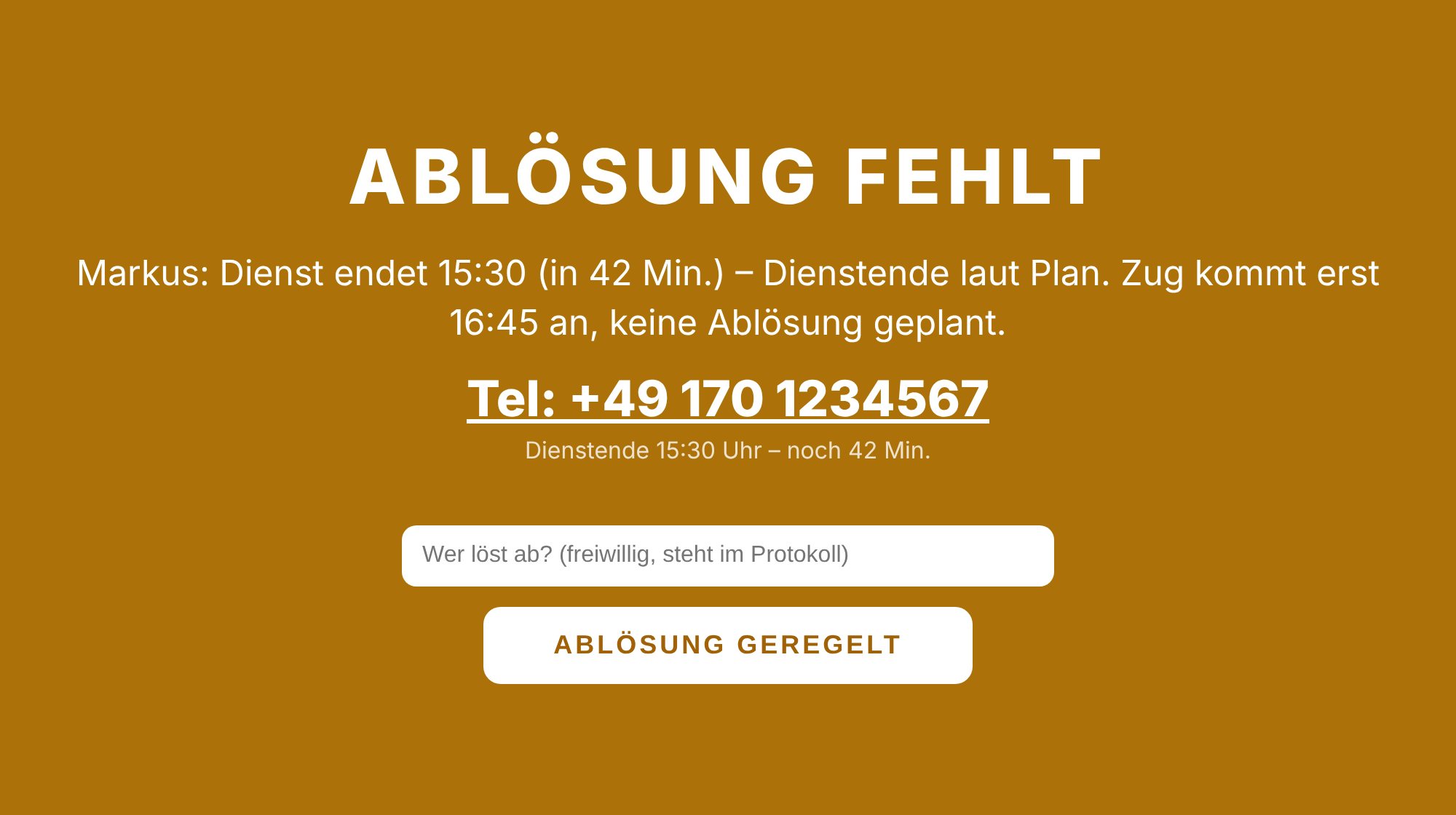
Ablöse-Warnung am PC der Dispo
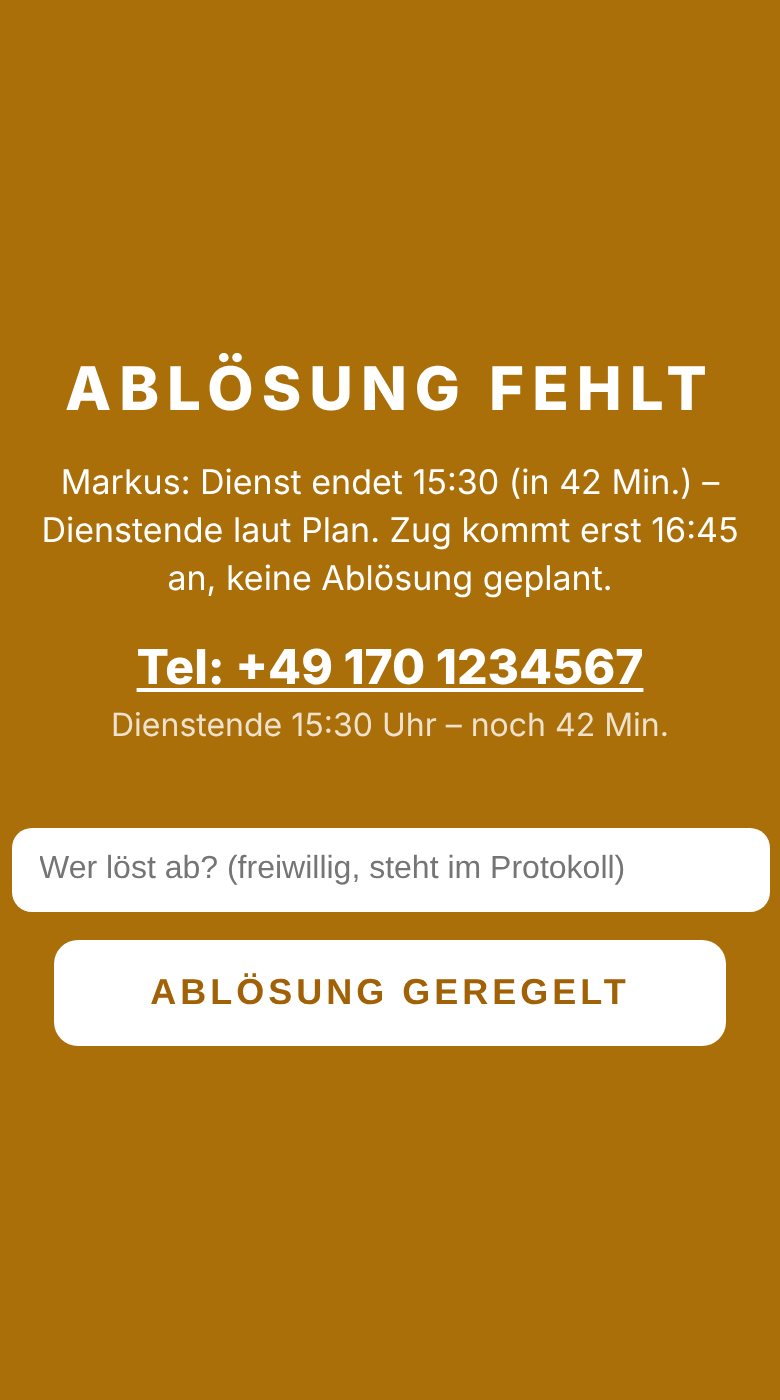
dieselbe Warnung am Handy
Wann der Alarm kommt
Ab 60 Minuten vor Dienstende (der Admin kann 15 bis 180 Minuten einstellen) prüft ZugLotse für jeden angemeldeten Lokführer, ob seine Ablösung geplant ist. Als Dienstende zählt das Ende im Schichtplan, höchstens aber die höchste Dienstlänge aus den Regeln, gerechnet ab Dienstbeginn. Der gelbe Alarm kommt, wenn
- der nächste Abschnitt des Zuges (Zug mit mehreren Lokführern) keinen Lokführer hat,
- der Zug erst nach dem Dienstende ankommt und niemand ihn weiterfährt, oder
- der eingeteilte Ablöser 15 Minuten vorher noch nicht angemeldet ist.
Als geplant gilt eine Ablösung, wenn der nächste Abschnitt des Zuges einen Lokführer hat oder eine Leistung mit derselben Zugnummer am selben Tag von einem anderen Lokführer danach gefahren wird.
Gilt die höchste Dienstlänge, steht das ausdrücklich in der Warnung, beim Lokführer und im Titel der Benachrichtigung, zum Beispiel „höchste Dienstlänge (14 Std.) um 10:46 erreicht – laut Plan bis 13:46“. Ein begonnener Dienst zählt, bis der Lokführer ihn beendet.
Was Sie tun
- Ablösung organisieren, zum Beispiel im Schichtplan oder unter Leistungen den Abschnitt besetzen.
- Im Alarm ins Feld schreiben, wer ablöst (freiwillig), und Ablösung geregelt drücken. Das gilt für alle Disponenten und steht mit Name und Uhrzeit im Aktivitätslog.
Bestätigt niemand, geht nach 5 Minuten eine Benachrichtigung auf die Geräte mit „Alarm aufs Handy“, danach alle 10 Minuten, höchstens 2 Stunden lang. Ist der Dienst zu Ende und der Lokführer noch im Dienst, kommt ein zweiter Alarm „Dienstende – keine Ablösung“, auch wenn der erste schon bestätigt war. Der Lokführer selbst bekommt jeweils einen Hinweis in seinem Posteingang. Tragen Sie die Ablösung nach, verschwindet die Meldung auch aus „Was ist offen?“. Ist die Ablösung geplant und schon im Dienst und nur der Zug verspätet, gibt es keinen Alarm. Hat sich die Ablösung nur angemeldet (noch nicht „Dienstbereit“), meldet ZugLotse das erst ab der Übergabezeit. Als Ablösung zählt eine Leistung mit derselben Zugnummer nur bis eine Stunde nach der Ankunft des Zuges – der gleiche Zug am Abend ist kein Ablöser.
Von selbst erledigt: Drückt niemand „Ablösung geregelt“, erledigt ZugLotse die Warnung 6 Stunden nach dem Dienstende von selbst. Sie verschwindet dann aus der Alarm-Wache, aus „Was ist offen?“ und aus den Hinweisen für die KI und steht als „automatisch erledigt“ im Aktivitätslog.
Damit die Warnung stimmtJe vollständiger Schichtplan und Leistungen sind, desto genauer ist die Warnung: Dienste veröffentlichen, Züge mit mehreren Abschnitten anlegen und die Abschnitte mit Lokführern besetzen.
Fahrplan-Status und Fahrplan-Warnung
Ist der Fahrplan eines Zuges nicht rechtzeitig beantragt, steht der Zug: Der Lokführer wartet, der Folgedienst verschiebt sich, und eine Verspätung zieht die nächste nach sich. Deshalb führt ZugLotse zu jeder Leistung den Fahrplan-Status und erinnert, bevor ein Zug ohne bestätigten Fahrplan abfahren soll.
Status setzen
Auf jeder Leistung steht eine Zeile Fahrplan: rot offen, gelb beantragt (bei wem und wann) oder grün bestätigt (mit Nummer und Uhrzeit). Mit dem gelben Knopf Fahrplan auf der Leistung wählen Sie:
- offen: noch nicht beantragt. So startet jede neue Leistung.
- beantragt: dazu, wo – DB InfraGO, ÖBB-Infra oder Sonstige. ZugLotse merkt sich Uhrzeit und wer es eingetragen hat.
- bestätigt: freiwillig mit der Fahrplan- oder Trassennummer.
Eine Notiz ist immer möglich, zum Beispiel „Rückruf Planungsbüro bis 14 Uhr“; die Notiz sehen nur Dispo und Admin. Fährt ein Zug in mehreren Abschnitten, hat er einen Fahrplan: Der Status gilt dann für alle Abschnitte. Jede Änderung steht im Aktivitätslog. Leistungen, die es schon vor dieser Funktion gab, zeigen „Fahrplan: nicht erfasst“ und warnen nicht.
Wann der Alarm kommt
- „Fahrplan fehlt“: Die Abfahrt ist weniger als 6 Stunden entfernt (der Admin kann 1 bis 48 Stunden einstellen), und der Fahrplan ist noch nicht bestätigt – auch wenn er schon beantragt ist.
- „Abfahrt ohne Fahrplan“: Die Abfahrtszeit ist erreicht, und der Fahrplan ist immer noch nicht bestätigt.
Der Alarm ist gelb wie die Ablöse-Warnung und zeigt Zug, Abfahrt, Strecke und den Stand, zum Beispiel „beantragt bei DB InfraGO am 19.10. 09:12, noch nicht bestätigt“. Ich kümmere mich bestätigt ihn für alle Disponenten; das steht mit Name und Uhrzeit im Aktivitätslog. Unbestätigt bleibt er stehen, auch über den Schichtwechsel. Setzen Sie den Fahrplan auf bestätigt, verschwindet die Warnung von selbst. Die Bestätigung gilt für die Abfahrtszeit, die die Leistung gerade hat: Wird der Zug später verschoben, kommt die Warnung für die neue Zeit wieder. Bei einem Zug mit mehreren Abschnitten gibt es einen Fahrplan und eine Warnung für den ganzen Zug (Abfahrt des ersten Abschnitts).
Mit dem KI-AssistentenFragen wie „Welche Leistungen bis morgen Mittag haben keinen bestätigten Fahrplan?“ beantwortet der KI-Assistent, falls Ihr Paket ihn enthält.
Nachrichten
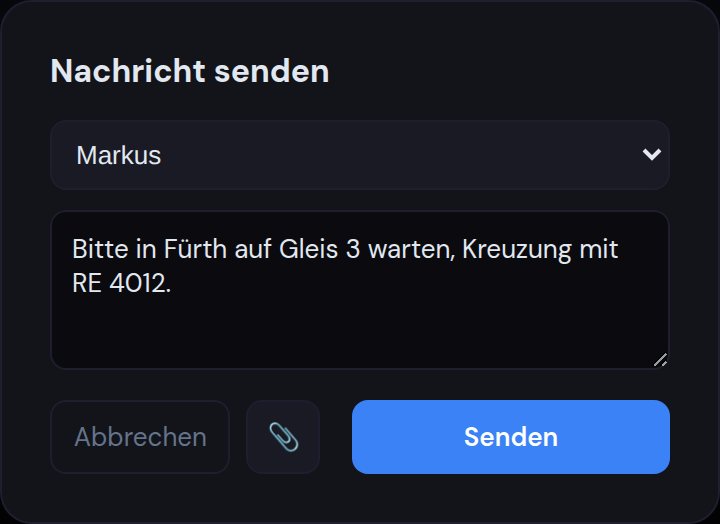
Nachricht an einen Lokführer
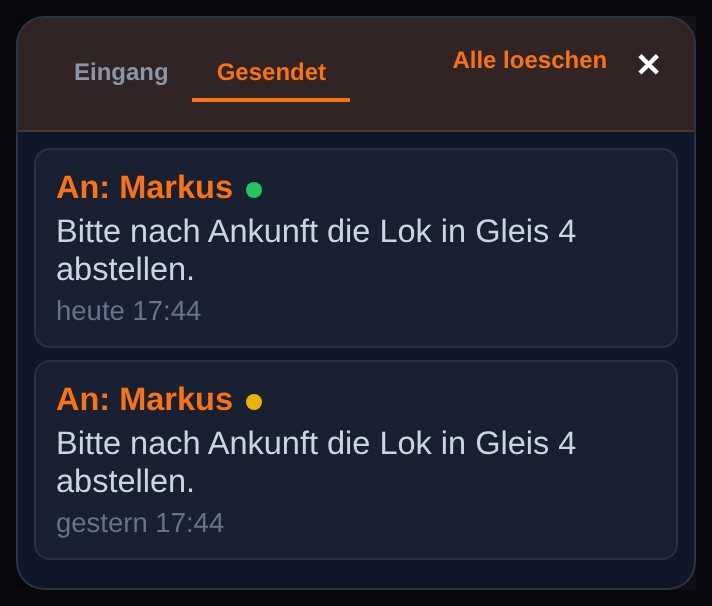
Postfach, Reiter „Gesendet“
Nachricht in der oberen Leiste: Empfänger wählen, einen einzelnen Lokführer oder An alle TF, Text schreiben, auf Wunsch mit 📎 ein Dokument anhängen und senden.
- Einzeln wählbar sind die Lokführer, die gerade in „Aktive TF“ stehen. An alle TF erreicht alle Lokführer Ihres Unternehmens; wer nicht angemeldet ist, sieht die Nachricht beim nächsten Anmelden.
- Der orange Knopf 📬 unten rechts öffnet Ihr Postfach. Unter Eingang stehen Nachrichten der Lokführer und von ZugLotse, unter Gesendet Ihre eigenen. Der Punkt dahinter zeigt: grau noch nicht abgeholt, gelb auf dem Handy des Lokführers angekommen, grün bestätigt.
- Nachrichten der Lokführer gehen an alle Disponenten und Admins, auch an die, die gerade nicht angemeldet sind.
Schichtbuch: Übergabe an die nächste Schicht
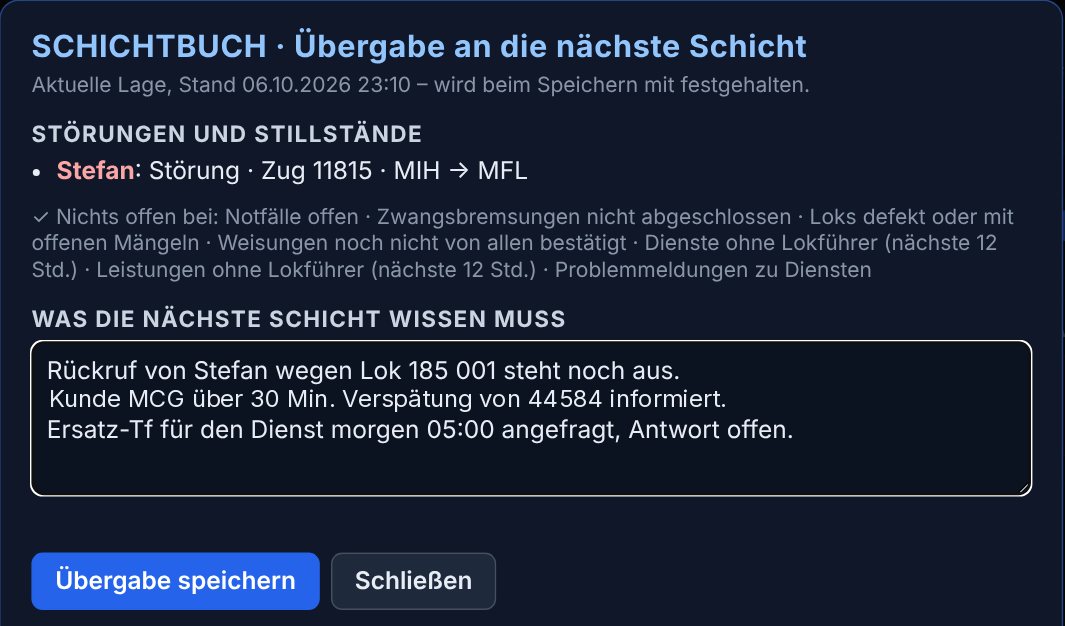
Das Schichtbuch: aktuelle Lage, Notiz für die nächste Schicht
Am Ende Ihrer Schicht öffnen Sie Schichtbuch in der oberen Leiste. ZugLotse stellt die aktuelle Lage selbst zusammen: offene Notfälle, Störungen und Stillstände, nicht abgeschlossene Zwangsbremsungen, defekte Loks und Loks mit offenen Mängeln, Weisungen, die noch nicht alle bestätigt haben, Dienste und Leistungen der nächsten 12 Stunden ohne Lokführer sowie Problemmeldungen zu Diensten. Was nicht in ZugLotse steht, schreiben Sie darunter, etwa einen ausstehenden Rückruf oder eine Absprache mit dem Kunden. Dann Übergabe speichern.
Bitte keine Gesundheitsangaben ins Schichtbuch (krank, Arzt, AU …): Der Grund einer Abwesenheit gehört in die Abwesenheit, dort sehen ihn nur Dispo und Admin. Den Schichtbuch-Text bekommt die KI ohnehin nur ohne Telefonnummern und ohne solche Angaben.
- Die anderen Disponenten und Admins bekommen eine Nachricht. Auf ihrer Startseite erscheint ein blaues Band „Schichtübergabe von …“. Ein Klick zeigt Notiz und Lage, so wie sie beim Speichern waren; mit Gelesen und übernommen bestätigt der Nachfolger. Sie bekommen darüber Bescheid.
- Offen ist immer nur die jüngste Übergabe. Die eigene Übergabe übernimmt der Kollege, der die Schicht weiterführt.
- KI-Entwurf: Enthält Ihr Paket den KI-Assistenten, hat die Durchsicht vor dem Schichtwechsel (siehe „KI-Assistent“) einen Text für das Feld „Was die nächste Schicht wissen muss“ vorbereitet. Mit KI-Entwurf einsetzen steht er im Feld; Sie ergänzen oder streichen, was nicht passt, und speichern wie gewohnt. Ohne Ihr Speichern landet nichts im Schichtbuch.
- Gespeicherte Übergaben lassen sich nicht ändern oder löschen. Unter Letzte Übergaben sehen Sie, wer wann übergeben und wer übernommen hat, mit der Lage zu diesem Zeitpunkt.
Leistungen und Weisungen
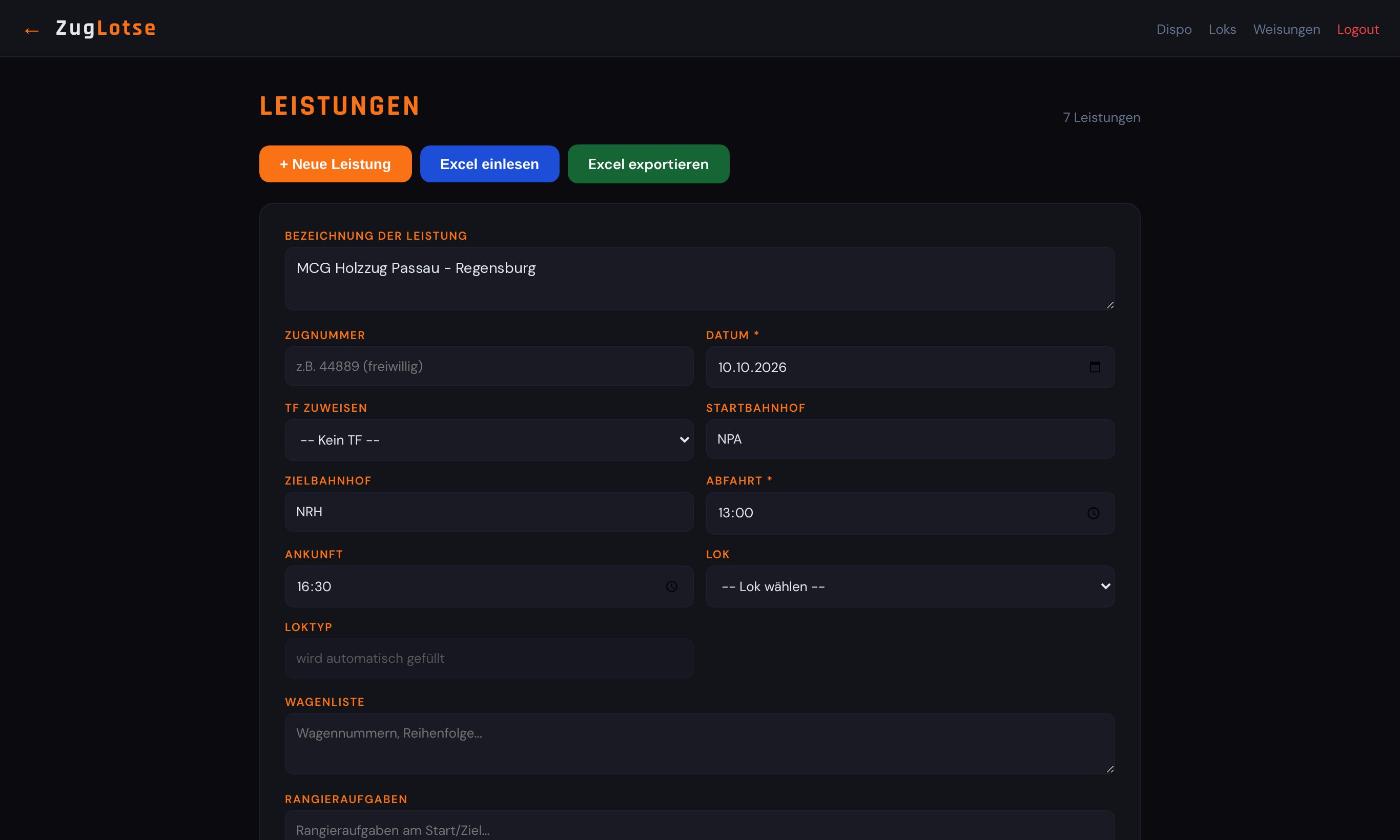
Eine neue Leistung anlegen
Eine Leistung ist ein Zug oder eine andere Arbeit, die ein Lokführer übernimmt. Unter Leistungen, dann + Neue Leistung:
- Pflicht sind nur Datum und Abfahrt. Dazu Start- und Zielbahnhof, Ankunft, Lok, Wagenliste, Rangieraufgaben, Zwischenhalte und besondere Anweisungen.
- Ganz oben steht das große Feld Bezeichnung der Leistung, zum Beispiel „Holzzug Passau - Regensburg“ oder „Rangierdienst Nürnberg Rbf“. Die Zugnummer ist freiwillig. Fehlt sie, zeigt ZugLotse überall die Bezeichnung: in der Liste, im Schichtplan, bei der Dispo, beim Lokführer und im PDF. Steht beides da, erscheinen Zugnummer und Bezeichnung zusammen.
- Unter TF zuweisen wählen Sie den Lokführer. Er bekommt eine Nachricht, auch wenn Sie ihn später über Bearbeiten zuweisen. Nehmen Sie einem Lokführer eine Leistung wieder weg, bekommt er ebenfalls Bescheid. Jede Änderung über Bearbeiten steht mit vorher und nachher im Aktivitätslog (Kapitel 4). Hat er für den Tag einen Wunsch eingetragen, steht der direkt am Namen, zum Beispiel „Wunsch: Wunschfrei“. Sie können trotzdem frei wählen.
- Als Dokumente lassen sich Wali, Bremszettel und WTU hochladen, als PDF oder Foto – beim Anlegen oder später über Bearbeiten. Dort steht unter jedem Feld, was schon hinterlegt ist; eine neue Datei ersetzt sie. Der zugeteilte Lokführer bekommt dazu eine Nachricht.
In der Liste zeigt die Ampel, ob eine Leistung vollständig ist, das Schild ihren Stand (offen, aktiv, abgeschlossen). Aktivieren und Abschließen setzen den Stand, Kopieren legt eine gleiche Leistung für einen anderen Tag an, PDF gibt sie als Blatt aus, X löscht sie. Steckt sie in einem Dienst, bleibt der Abschnitt im Schichtplan als Platzhalter „Leistung gestrichen – bitte neu zuordnen“ stehen; der Lokführer bekommt eine Nachricht, und das Löschen steht im Aktivitätslog. Excel exportieren gibt die Leistungen von einem Jahr zurück bis ein Jahr voraus als Tabelle aus; alle älteren stehen vollständig im Datenpaket bei Vertragsende. Die Liste zeigt die Leistungen ab dem Fahrtag vor 30 Tagen, alle künftigen und alle ohne Datum; ganz unten holt Ältere anzeigen jeweils weitere drei Monate dazu. Bestätigt der Lokführer, steht „✓ Bestätigt“ mit Uhrzeit.
Plan und Ist: Jede Leistung zeigt neben den geplanten Zeiten, wann der Lokführer wirklich abgefahren und angekommen ist, mit der Abweichung in Farbe: bis 5 Minuten grün, bis 30 Minuten gelb, darüber rot. Mit Ist-Zeiten korrigieren oder löschen Sie die Angaben; auch das Leistungs-PDF zeigt Plan und Ist. Aktivieren erscheint nur, solange die Leistung noch nicht aktiv ist. Eine abgeschlossene Leistung kann der Lokführer nicht wieder öffnen – das geht nur mit Wieder öffnen durch Dispo oder Admin; beim Abschließen fragt ZugLotse den Lokführer noch einmal. Eine abgeschlossene Leistung ist ein Nachweis: Ändern oder löschen lässt sie sich erst nach Wieder öffnen (die Ist-Zeiten korrigieren geht weiter direkt). Eine Leistung kann nur in einem Dienst stehen – steckt sie schon in einem anderen, sagt ZugLotse beim Speichern, in welchem. Hängt eine Leistung als Zugfahrt in einem veröffentlichten Dienst, bekommt sie automatisch dessen Lokführer; im Entwurf bleibt sie, wie sie ist.
Ein Zug mit mehreren Lokführern
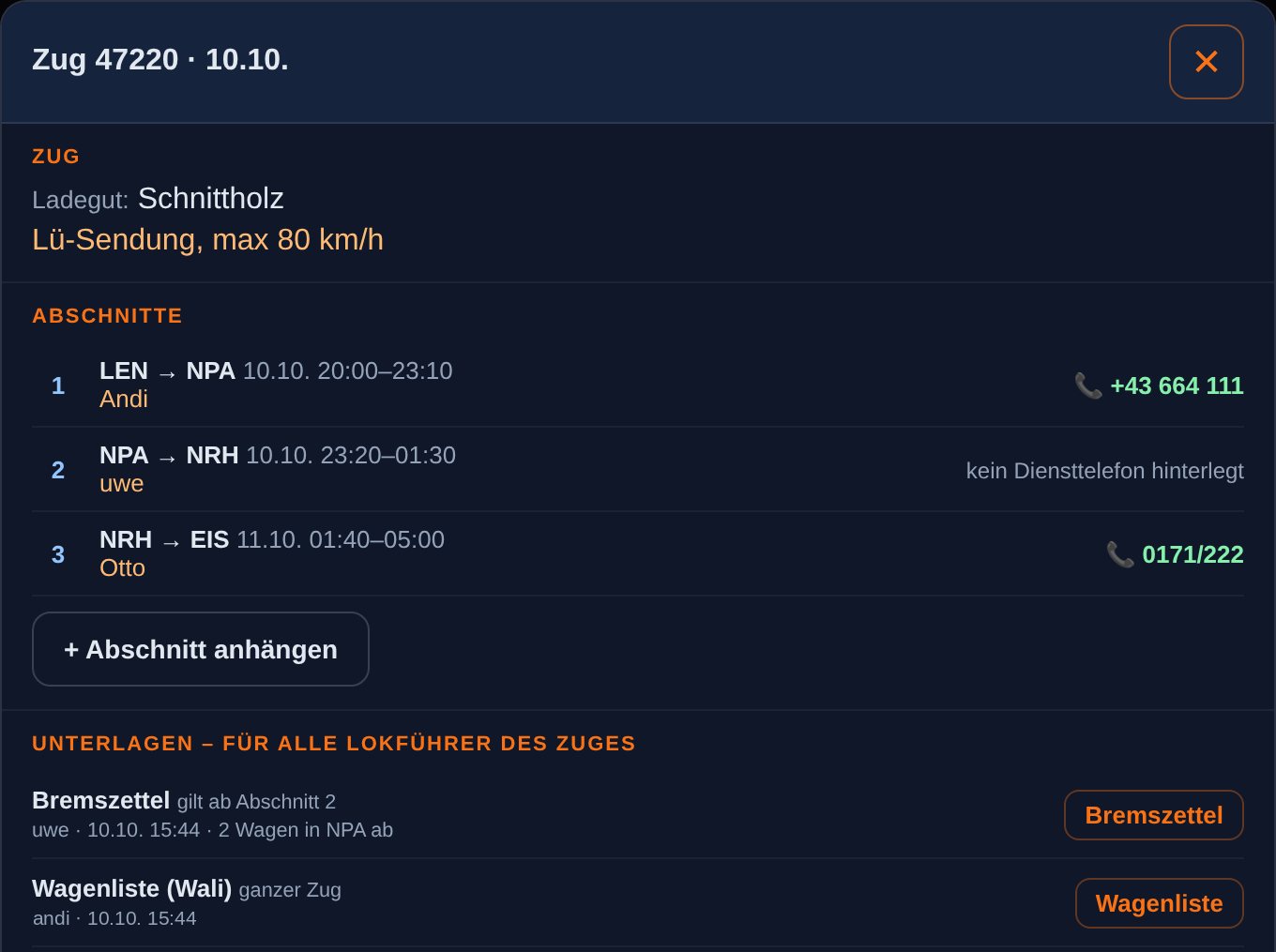
Ein Zug in drei Abschnitten, mit Diensttelefon und Unterlagen
Fährt ein Zug mit mehreren Lokführern nacheinander, legen Sie ihn als Zug mit Abschnitten an: unter Leistungen der Knopf + Zug mit Abschnitten.
- Oben Zugnummer oder Bezeichnung, das Datum des ersten Abschnitts, Ladegut und Hinweise für alle Lokführer.
- Darunter je Lokführer ein Abschnitt: von, nach, Abfahrt, Ankunft, Lokführer und Lok. + Abschnitt fügt einen weiteren an, ✕ entfernt ihn. Fährt ein Abschnitt nach Mitternacht ab, zählt er automatisch zum nächsten Tag.
- Jeder Abschnitt ist eine eigene Leistung mit dem Schild „Abschnitt 2“. Sie erscheinen im Schichtplan, lassen sich einzeln bearbeiten, zu Diensten machen und automatisch besetzen wie jede andere Leistung.
- Zug & Unterlagen an einem Abschnitt öffnet den ganzen Zug: alle Abschnitte mit Lokführer und Diensttelefon, + Abschnitt anhängen und die Unterlagen. Wali, Ladebrief, Bremszettel und WTU hängen am Zug und sind für alle Lokführer des Zuges sichtbar – für den ganzen Zug oder ab einem Abschnitt.
- Auch die Lokführer dürfen unterwegs eine Unterlage nachreichen, gültig ab ihrem Abschnitt. Sie bekommen dazu eine Nachricht. Die ältere Fassung bleibt sichtbar.
- Jeder Lokführer sieht, wer ihm den Zug bringt und wer ihn ablöst, mit Diensttelefon. Das trägt der Lokführer selbst ein; im Admin Panel kann der Admin es unter Diensttel. ebenfalls setzen.
Viele Züge auf einmal aus Excel einlesen
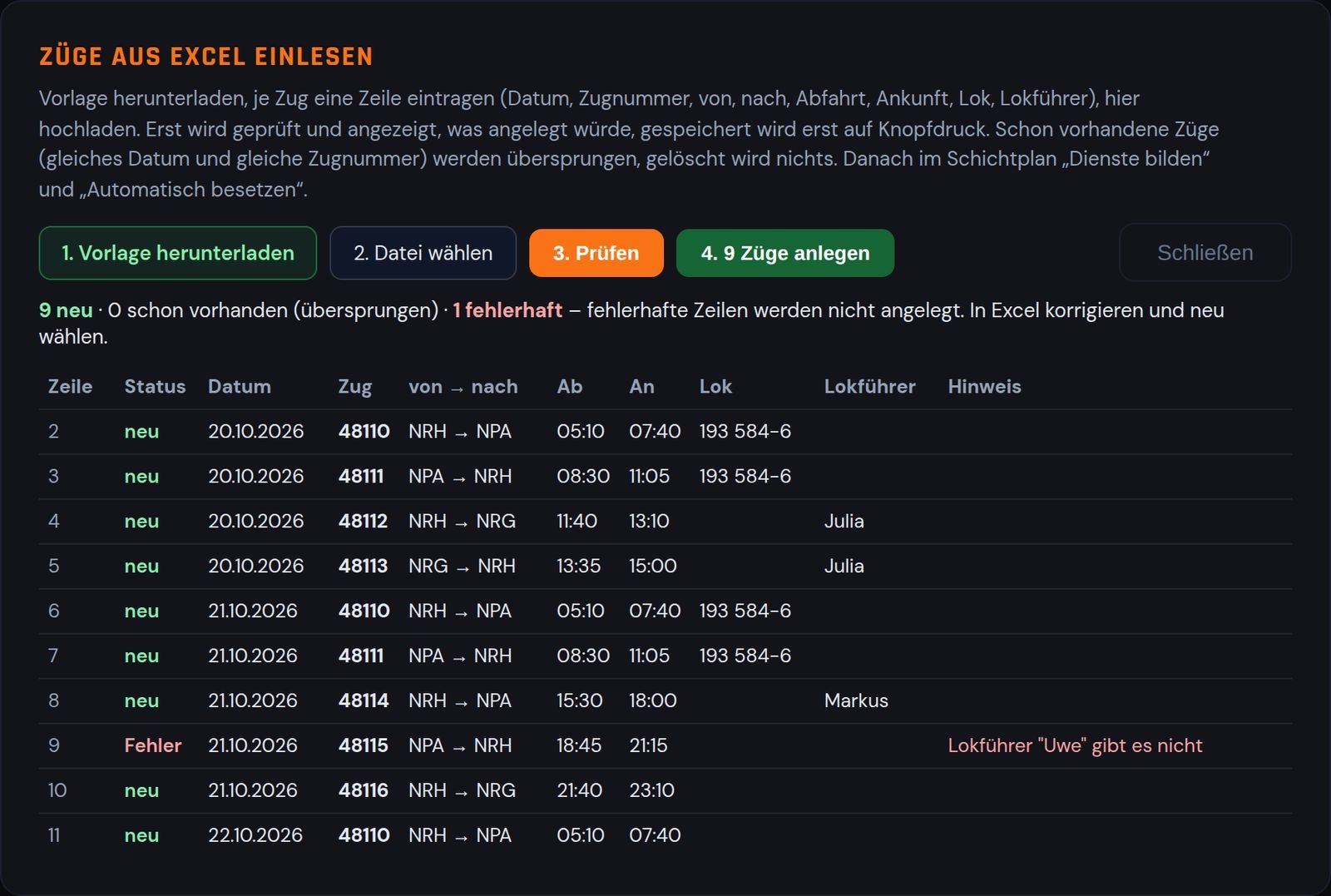
Jede Zeile wird vor dem Speichern geprüft
- Unter Leistungen auf Excel einlesen, dann Vorlage herunterladen.
- In Excel je Leistung eine Zeile: Datum, Zugnummer, Bezeichnung, von, nach, Abfahrt, Ankunft, Lok und Lokführer. Fett ist Pflicht, dazu Zugnummer oder Bezeichnung. Den Lokführer lassen Sie leer, wenn „Automatisch besetzen“ verteilen soll.
- Datei wählen und Prüfen. ZugLotse zeigt jede Zeile: neu, vorhanden (gleiches Datum und gleiche Zugnummer, wird übersprungen; ohne Zugnummer gleiche Bezeichnung, Abfahrt, von und nach) oder Fehler mit Grund, etwa eine falsche Uhrzeit oder ein unbekannter Lokführer. Uhrzeiten bitte als Text HH:MM eintragen: Hat Excel aus „7.40“ eine Zahl gemacht, lehnt ZugLotse die Zeile ab, statt still 07:04 einzulesen. Hat ein Lokführer für den Tag einen Wunsch, steht das als Hinweis dabei.
- Erst Züge anlegen speichert. Nichts wird überschrieben oder gelöscht. Eingeteilte Lokführer bekommen eine Nachricht. Eine Datei mit sehr vielen (auch leeren) Zeilen lehnt ZugLotse ab – kopieren Sie nur die benutzten Zeilen in die Vorlage.
Danach geht es im Schichtplan mit Dienste bilden und Automatisch besetzen weiter.
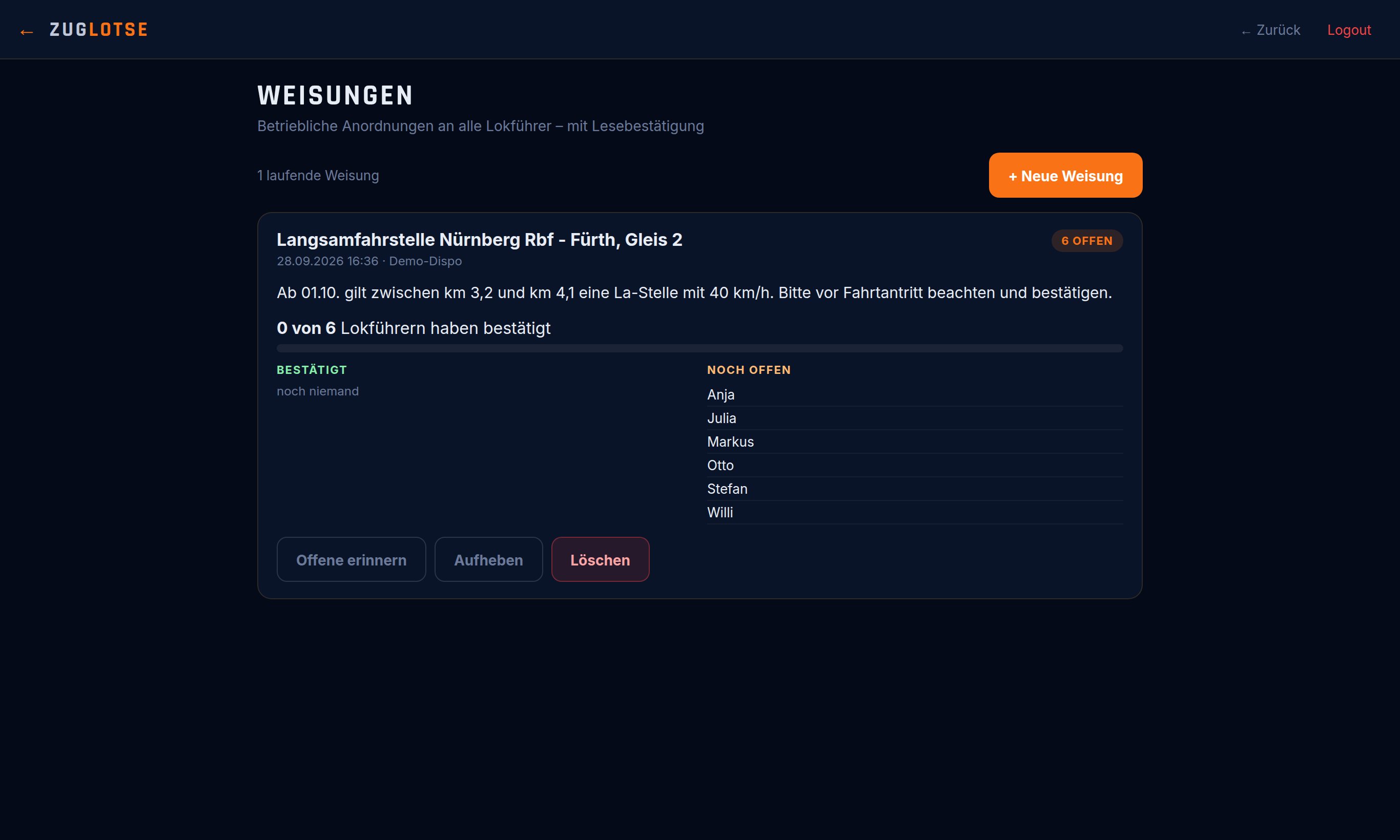
Eine Weisung mit dem Stand der Bestätigungen
Weisungen: + Neue Weisung, Titel, Text und bis zu drei Anhänge (je bis 15 MB, echte PDF-Dateien oder Fotos), dann An alle Lokführer senden. Jeder Lokführer bekommt eine Nachricht und muss die Weisung bestätigen, auch wer gerade nicht angemeldet ist.
- Je Weisung zeigt ein Balken den Stand, darunter Bestätigt und Noch offen mit Namen. Sind alle durch, steht dort „Alle bestätigt“.
- Offene erinnern schickt allen, die noch nicht bestätigt haben, eine Erinnerung als Nachricht – je Weisung höchstens alle 10 Minuten (sonst steht auf dem Knopf kurz „Gerade erst erinnert“). Ihr oranges Band steht ohnehin, bis sie bestätigen. Lokführer, deren Konto gelöscht wurde, zählen nicht mehr mit; ihre Bestätigung bleibt mit dem Zusatz „(Konto gelöscht)“ als Nachweis stehen.
- Nach der ersten Bestätigung lässt sich eine Weisung nicht mehr löschen, nur noch aufheben. Sie wandert dann ins Archiv, und der Nachweis bleibt erhalten.
Schichtplan und Monatsplan
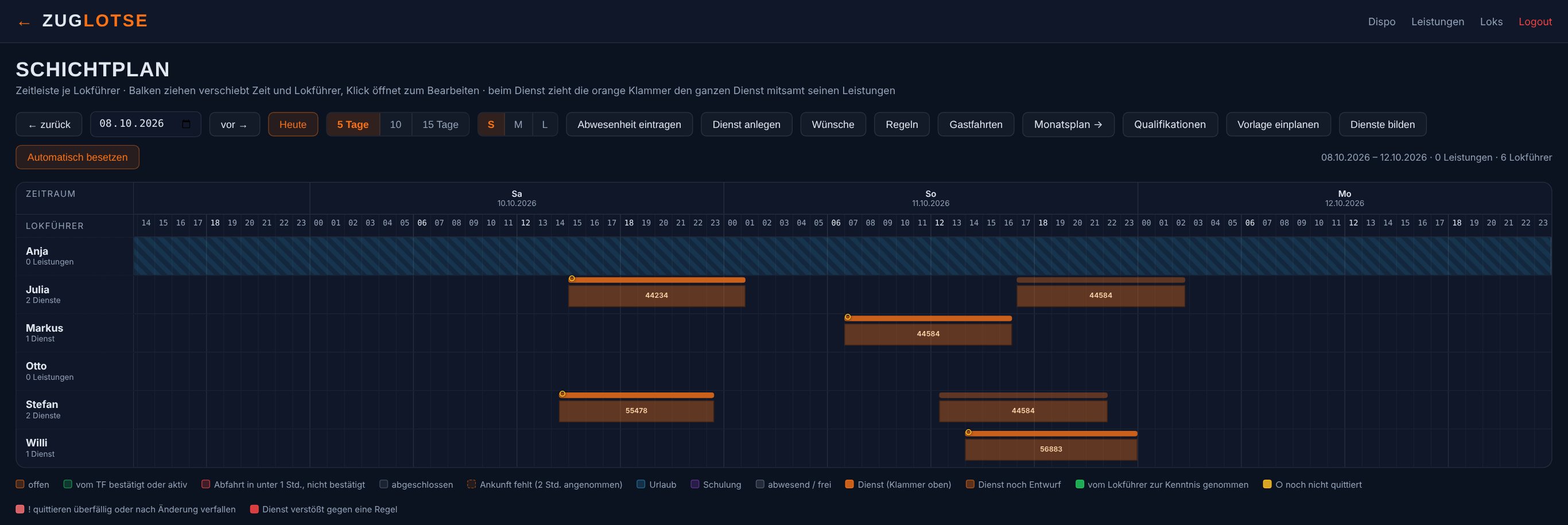
Der Schichtplan: je Lokführer eine Zeile, die Dienste als Klammer um ihre Teile
Der Schichtplan zeigt 5, 10 oder 15 Tage als Zeitleiste; Samstag und Sonntag sind leicht blau hinterlegt. Mit ← zurück und vor → blättern Sie um genau so viele Tage, Heute springt zurück auf heute, mit S, M und L stellen Sie die Größe ein. Bei 5 Tagen ist jede Stunde beschriftet; der Plan ist dann breiter als der Bildschirm und lässt sich waagrecht verschieben (Leiste unter dem Plan, am Laptop auch Umschalttaste + Mausrad). Beim Öffnen und nach Heute springt er auf die aktuelle Uhrzeit. Jeder Lokführer hat eine Zeile, ganz unten stehen die Dienste ohne Lokführer. Leistungen erscheinen als eigene Balken. Leistungen ohne Abfahrtszeit oder ohne Datum stehen unter dem Plan zum Nachtragen. Die Legende unter dem Plan erklärt die Farben.
- Ziehen: Einen Dienst waagrecht ziehen verschiebt die Zeit, senkrecht ziehen gibt ihn einem anderen Lokführer. Die Leistungen im Dienst wandern mit.
- Kopieren: Mit gedrückter Shift-Taste ziehen legt an der Stelle, wo Sie loslassen, eine Kopie an – anderer Tag, andere Uhrzeit, anderer Lokführer oder „nicht zugewiesen“. Das Original bleibt stehen, das geht beliebig oft. Kopiert werden alle Teile mit ihren Zeiten; eine Zugfahrt wird zum Platzhalter „Zug noch zuordnen“, damit kein Zug doppelt verplant ist. Die Kopie ist immer ein Entwurf.
- Gefahrene Dienste sind fest: Hat der Lokführer einen Dienst begonnen und beendet, bleibt er als Nachweis stehen und lässt sich nicht mehr ändern, verschieben, zurückziehen oder löschen. Ziehen Sie ihn trotzdem an eine andere Stelle, legt ZugLotse dort automatisch eine Kopie als neuen Dienst (Entwurf) an – wie mit Shift, auch im Monatsplan.
- Laufende Dienste: Hat der Lokführer einen Dienst begonnen und noch nicht beendet, lässt er sich nicht löschen, nicht zurückziehen, nicht auf einen anderen Tag legen und keinem anderen Lokführer geben. Zeiten, Pausen und Bemerkung können Sie weiter anpassen, etwa wenn der Dienst länger dauert. Auch ein als ausgefallen markierter Dienst lässt sich nicht zurückziehen. Fällt der Lokführer aus, ohne „Dienst Ende“ zu drücken, fragt ZugLotse beim Speichern oder Löschen, ob die Dispo den Dienst für ihn beenden soll: Als Ende gilt das geplante Ende (oder jetzt, wenn es noch nicht erreicht ist), der Lokführer bekommt eine Nachricht, und es steht im Aktivitätslog. Danach ist der Dienst gefahren und bleibt als Nachweis fest. Seine Zeit steht dann auf „Dienst Ende“, Loks bei ihm werden frei.
- Klicken öffnet den Dienst zum Bearbeiten. Ein Klick auf eine Leistung öffnet sie: Zugnummer, Bezeichnung, Zeiten, von, nach, Lok, Lokführer und Stand lassen sich dort ändern, dazu Dienst daraus machen. Der betroffene Lokführer bekommt bei jeder Änderung eine Nachricht.
- Wünsche öffnet die Liste aller Wünsche der Lokführer; die Zahl daneben zählt die Wünsche der nächsten sechs Wochen.
Die Lokführer stehen im Schichtplan, in allen Listen der Dispo und in den PDFs als „Nachname, Vorname · Tf-Nummer“, etwa „Huber, Uwe · 12345“, sobald der Admin die Stammdaten eingetragen hat; sonst mit dem Anmeldenamen. Über die Tf-Nummer sind auch zwei Kollegen mit gleichem Namen eindeutig.
Je nach PaketDen Schichtplan mit Diensten, Regelprüfung und Ablöse-Warnung gibt es in jedem Paket. Vorlagen, Dienste bilden, Automatisch besetzen, Monatsplan, Qualifikationen, Wünsche und Gastfahrten gehören zu Schichtplan Plus im Paket Professional; ohne ihn steht dort der Knopf „Schichtplan Plus 🔒“.
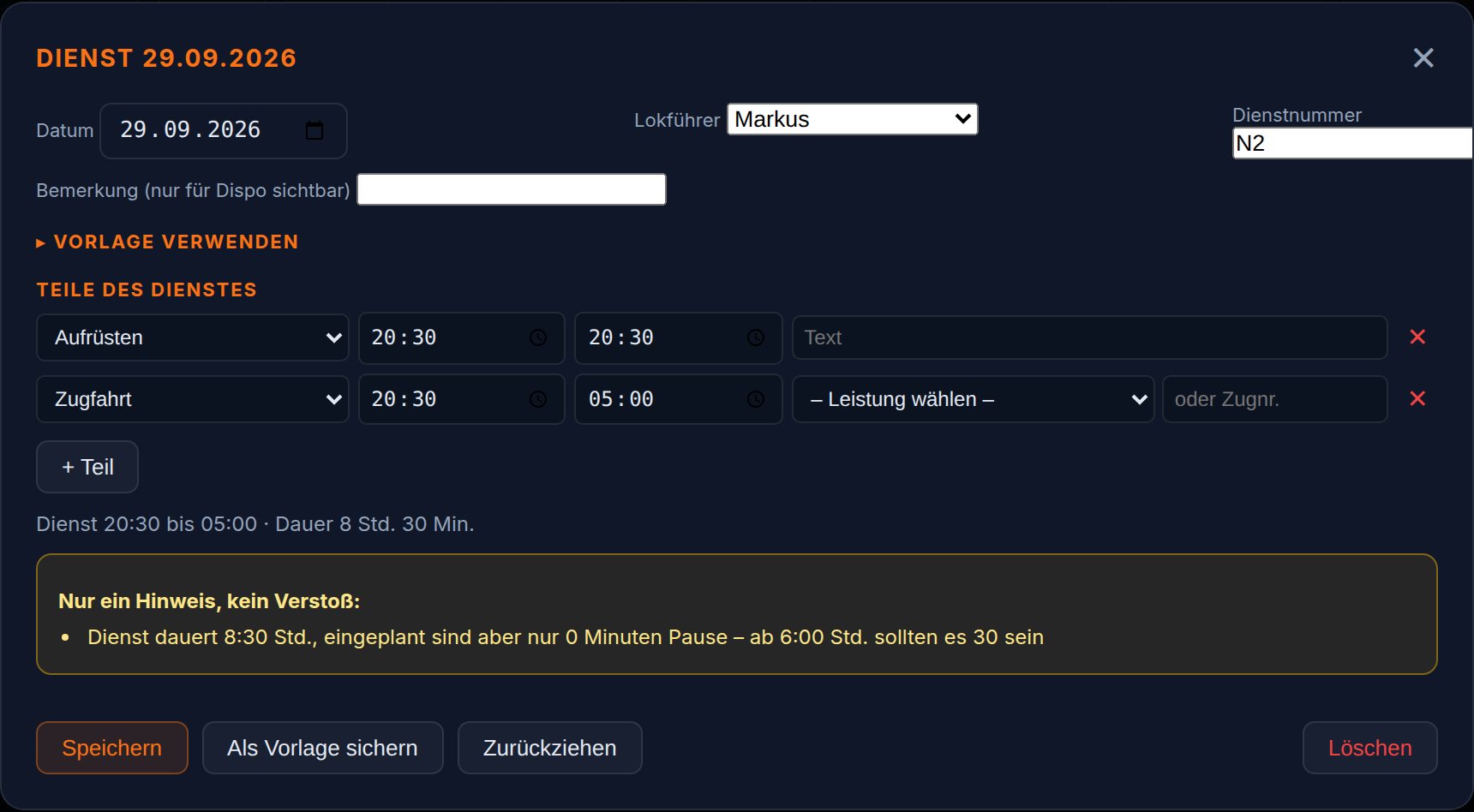
Ein Dienst mit seinen Teilen
Einen Dienst anlegen
Dienst anlegen, dann Datum, Lokführer und Dienstnummer. Darunter die Teile des Dienstes: Aufrüsten, Zugfahrt mit einer Leistung, Wende, Pause, Gastfahrt, Abrüsten und so weiter. Beginn und Ende rechnet ZugLotse aus den Teilen. Die Bemerkung sieht nur die Dispo.
Wiederkehrende Dienste speichern Sie mit Als Vorlage sichern. Im Dienst setzen Sie eine Vorlage über Vorlage verwenden ein. Vorlage einplanen verteilt sie auf einen Zeitraum und bestimmte Wochentage, als Entwurf oder gleich veröffentlicht; belegte Tage und Abwesenheiten werden übersprungen (Bereitschaft nicht – sie heißt verfügbar). Vorschau zeigt vorher, was entsteht.
Prüfen, veröffentlichen, bestätigen
ZugLotse prüft jeden Dienst gegen die Regeln der Firma: Ruhezeit, Dienstlänge, Pausen, Doppelbelegung, Abwesenheiten, Fristen, Baureihen- und Streckenkunde. Verstöße erscheinen als Hinweis, gespeichert wird trotzdem. Die Entscheidung bleibt bei Ihnen. In der Übersicht prüft ZugLotse die Dienste ab 14 Tagen zurück; ältere, längst gefahrene Dienste zeigen dort keine Hinweise mehr. Sind es sehr viele Dienste auf einmal, steht oben ein gelber Hinweis, bei wie vielen die Prüfung fehlt – im geöffneten Dienst wird sie immer gerechnet.
Streckenkunde je Abschnitt: Hat der Lokführer seine Streckenkunde aus dem Buchfahrplan geführt, prüft ZugLotse nicht nur Start und Ziel einer Leistung, sondern auch die Abschnitte dazwischen. Kennt er Start und Ziel, aber keinen Weg dazwischen, heißt es zum Beispiel „Keine Streckenkunde für den Abschnitt NST – NPL“. Weil der genaue Laufweg nicht feststeht, reicht jeder Weg, den er kennt und der höchstens zwei Abschnitte länger ist als der kürzeste. Das gilt auch für Automatisch besetzen. Ist die Streckenkunde von Hand als Qualifikation eingetragen, prüft ZugLotse wie bisher nur Start und Ziel.
Ist ein Dienst schon gefahren, zählen für Ruhezeit und Überschneidung seine echten Zeiten, nicht der Plan: Lief ein Dienst 06:00 bis 18:00 bis 23:30, beginnt die Ruhezeit um 23:30, und ein Dienst am nächsten Morgen um 05:00 bekommt „Nur 5:30 Std. Ruhezeit … (tatsächlich gefahren 06:00-23:30)“. Ausgefallene Dienste zählen nicht; der Lokführer ist für diese Zeit frei, auch für „Automatisch besetzen“.
Ein neuer Dienst ist ein Entwurf und für den Lokführer unsichtbar. Auch die Leistungen in einem Entwurf bekommen den Lokführer noch nicht – er sieht sie erst, wenn der Dienst veröffentlicht ist. Erst Veröffentlichen im Dienst macht ihn sichtbar und schickt dem Lokführer eine Nachricht. Danach heißt der Knopf Zurückziehen: Der Dienst wird wieder Entwurf und verschwindet beim Lokführer; er bekommt die Nachricht, dass der Dienst vorerst nicht gilt. Auch die Zugfahrten darin tragen ihn dann nicht mehr – genauso, wenn Sie den Dienst löschen. Ändern Sie einen veröffentlichten Dienst, geben ihn einem anderen oder löschen ihn, bekommt der Lokführer eine Nachricht.
Zu zweit am selben Dienst?Hat ein Kollege den Dienst gespeichert, während Sie ihn offen hatten, überschreibt ZugLotse seine Änderung nicht. Sie sehen „Diesen Dienst hat inzwischen jemand anderes geändert“: Fenster schließen, neu öffnen, Ihre Änderung noch einmal machen.
Begonnen und beendet: Drückt der Lokführer „Dienst jetzt beginnen“ (oder meldet er sich zum ersten Mal), bleibt der Dienst auf seiner geplanten Zeit, und die Klammer bekommt links einen grünen Strich. Fährt man mit der Maus darüber, steht dort „▶ begonnen 05:12“ und später „■ beendet 13:40“. Sie bekommen beide Zeiten auch als Nachricht, mit der geplanten Zeit daneben.
Am Dienst zeigt ein Zeichen, ob der Lokführer ihn zur Kenntnis genommen hat:
| ✓ grün | zur Kenntnis genommen. Sie bekommen dazu auch eine Nachricht ins Postfach. |
|---|
| ○ gelb | noch nicht bestätigt |
|---|
| ! rot | Beginn in weniger als 24 Stunden und noch nicht bestätigt, oder die Bestätigung ist nach einer Änderung verfallen |
|---|
| ⚠ rot | der Lokführer hat ein Problem gemeldet |
|---|
| ○ grau | nie bestätigt, Dienst ist vorbei |
|---|
Dienst fällt aus
Fällt ein veröffentlichter Dienst aus – etwa weil der Zug nicht fährt oder der Betrieb absagt –, öffnen Sie ihn und drücken Ausgefallen, dazu ein kurzer Grund. Das geht nur, solange der Lokführer den Dienst noch nicht begonnen hat. ZugLotse rechnet die Gutschrift nach der Staffel Ihrer Firma: Wie viele Stunden vor dem geplanten Beginn abgesagt wurde, ergibt den Anteil der geplanten Zeit (Vorgabe: weniger als 24 Std. 100 %, weniger als 48 Std. 50 %, weniger als 72 Std. 25 %, früher 0 %; einstellbar im Admin Panel). Die Gutschrift steht als eigene Zeile „AUSFALL“ im Zeitkonto des Lokführers, er bekommt eine Nachricht mit Grund und Rechnung. Im Plan bleibt der Dienst grau schraffiert mit dem Schild AUSGEFALLEN stehen. Seine Zugfahrten tragen den Lokführer nicht mehr – sie stehen als unbesetzt da, damit Sie Ersatz finden. Ausfall zurücknehmen macht beides rückgängig; steckt eine Zugfahrt inzwischen in einem anderen Dienst, geht das nicht (ZugLotse sagt, in welchem). Solange der Ausfall gilt, lässt sich der Dienst nicht löschen, nicht verschieben und keinem anderen Lokführer geben – sonst bliebe die Gutschrift beim Falschen. Nehmen Sie dafür erst den Ausfall zurück. Bemerkung und Kürzel können Sie weiter ändern. Die Zeile „AUSFALL“ ändert nur die Dispo über den Dienst; der Lokführer kann sie nicht löschen.
Ersatz statt Ausfall, zum Beispiel Gastfahrt nach Hause: Arbeitet der Lokführer im geplanten Zeitraum trotzdem – etwa weil er statt der ausgefallenen Rückleistung als Gastfahrt nach Hause fährt –, zählt diese Zeit ganz normal über seinen Status ins Zeitkonto. Die Gutschrift gilt dann nur noch für den Teil des geplanten Dienstes, in dem er nicht gearbeitet hat; ZugLotse rechnet die Zeile „AUSFALL“ selbst nach, auch wenn die Gastfahrt erst später gebucht wird. In der Rechnung steht dann zum Beispiel „100 % von 13:00 Std. … – abzüglich 6:00 Std. tatsächlich gearbeitet (z. B. Ersatz-Gastfahrt)“. So wird nichts doppelt gutgeschrieben.
Ersatzleistung im eingeteilten Zeitraum: Gibt es im Zeitraum des ausgefallenen Dienstes andere Arbeit, ist der Lokführer in der Regel verpflichtet, sie zu fahren (Einzelheiten regeln Arbeitsvertrag, Tarif oder Betriebsvereinbarung). Nach Ausgefallen öffnet ZugLotse deshalb gleich das Fenster Ersatz für …: alle Dienste ohne Lokführer und alle Leistungen ohne Lokführer (die in keinem Dienst stecken), die im eingeteilten Zeitraum beginnen, jeweils mit dem, was die Regelprüfung meldet. Endet ein Kandidat nach dem geplanten Ende, steht dabei „… Std. Mehrarbeit – nur nach Vertrag/Tarif oder mit Zustimmung“. Als Ersatz zuweisen trägt den Lokführer ein wie von Hand: mit Regelprüfung, Nachricht an ihn und Eintrag im Aktivitätsprotokoll („AUSFALL_ERSATZ“). Die Gutschrift passt sich von selbst an, sobald er die Ersatzleistung gefahren hat. Später finden Sie dasselbe Fenster über Ersatz suchen im Dienst. Solange ein ausgefallener Lokführer im Zeitraum noch nichts hat, es aber Kandidaten gibt, steht das gelb unter Was ist offen? („Ausfall: Ersatzleistung möglich“); auch der KI-Assistent und die Durchsicht vor dem Schichtwechsel sehen es.
Rückfallebene: Schichtplan 48 Std. als PDF. Oben im Schichtplan öffnet Rückfall-PDF 48 Std. ein Blatt mit allem, was die nächsten 48 Stunden geplant ist: je Lokführer seine Dienste mit Zügen, von → nach, Zeiten und Lok sowie sein Diensttelefon; Dienste und Leistungen ohne Lokführer; ausgefallene Dienste; Abwesenheiten und Bereitschaft – nur die Art, nie ein Grund. Oben steht die Bereitschaftsnummer. Bemerkungen zu Diensten kommen nicht mit. Drucken Sie es zum Schichtende aus oder speichern Sie es am Handy: Ist ZugLotse einmal nicht erreichbar, arbeiten Sie damit weiter. Das Blatt zeigt den Stand beim Erstellen; jedes Erstellen steht im Aktivitätsprotokoll („RUECKFALL_PDF“).
Muss der Lokführer statt der Rückleistung als Fahrgast nach Hause, ändern Sie den Dienst in eine Gastfahrt, statt ihn ausfallen zu lassen. Der Lokführer kann eine Gastfahrt auch selbst mit dem Status „Gastfahrt“ festhalten; Sie sehen das in der Liste der Lokführer.
Wenn ein Lokführer ein Problem meldet
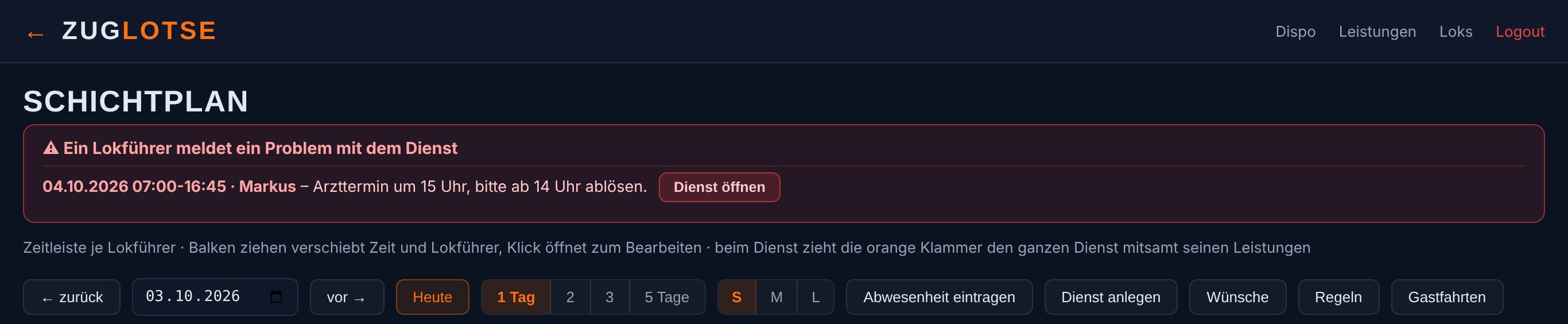
Das rote Band oben im Schichtplan
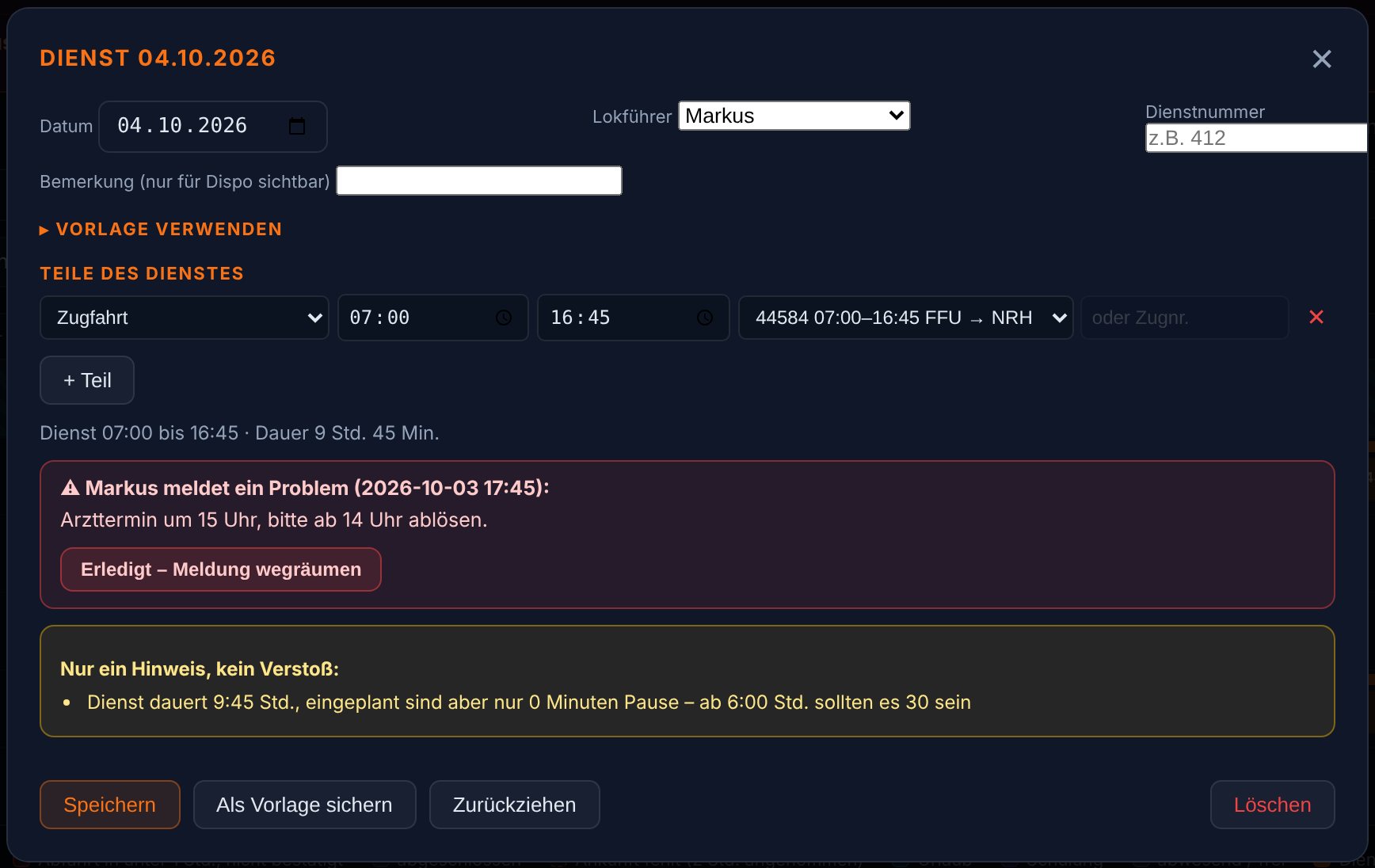
Die Meldung im Dienst
Oben im Schichtplan und auf Ihrer Startseite steht ein rotes Band mit Datum, Lokführer und seinem Text. Dienst öffnen zeigt den Dienst mit der Meldung.
- Bei Bedarf den Dienst ändern, etwa einen anderen Lokführer einteilen, und Speichern. Der Lokführer bekommt eine Nachricht. Die Meldung bleibt dabei absichtlich stehen.
- Ist die Sache geklärt, Erledigt – Meldung wegräumen drücken. Der Dienst selbst ändert sich dadurch nicht. Der Lokführer bekommt die Nachricht, dass seine Meldung erledigt ist und der Dienst so bleibt, und bei ihm verschwindet der rote Kasten.
Bestätigt der Lokführer den Dienst doch noch, ist seine Meldung damit ebenfalls erledigt.
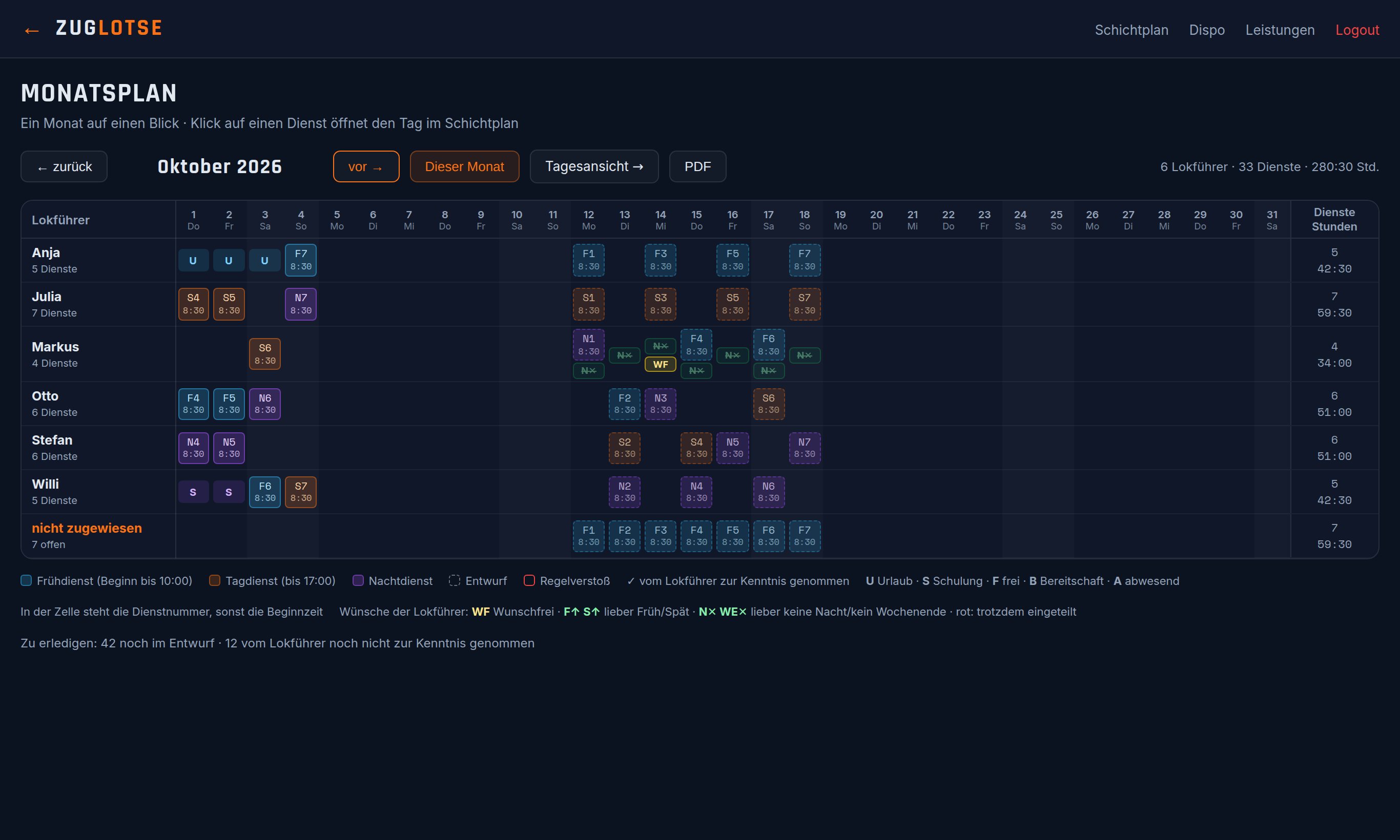
Der Monatsplan mit den Wünschen der Lokführer
Der Monatsplan zeigt einen ganzen Monat: je Lokführer eine Zeile, je Tag eine Spalte, rechts die Summen. Die Farbe zeigt die Art des Dienstes: Frühdienst (Beginn bis 10 Uhr), Tagdienst (bis 17 Uhr) und Nachtdienst. Entwürfe und Dienste mit Regelverstoß sind eigens markiert. Dienste lassen sich auch hier auf einen anderen Tag oder Lokführer ziehen. Dieser Monat springt zurück, Schichtplan → öffnet den Schichtplan, PDF druckt den Plan für den Aushang; ausgefallene Dienste stehen dort mit einem X und zählen nicht bei Diensten und Stunden; ist der Lokführer an dem Tag außerdem abwesend, steht beides da (z. B. X/U für Urlaub).
Die Wünsche der Lokführer stehen als kleine Zeichen in der Tageszelle: WF Wunschfrei, F↑ und S↑ lieber Früh- oder Spätdienst, N✕ und WE✕ lieber keine Nacht oder kein Wochenende. Rot bedeutet: trotz Wunschfrei eingeteilt. Durchgestrichen: von der Dispo herausgenommen.
Dienste bilden und automatisch besetzen
Für die Wochenplanung gibt es zwei Helfer. Beide machen nur einen Vorschlag. Übernommen wird nur, was Sie anhaken, und zwar als Entwurf.
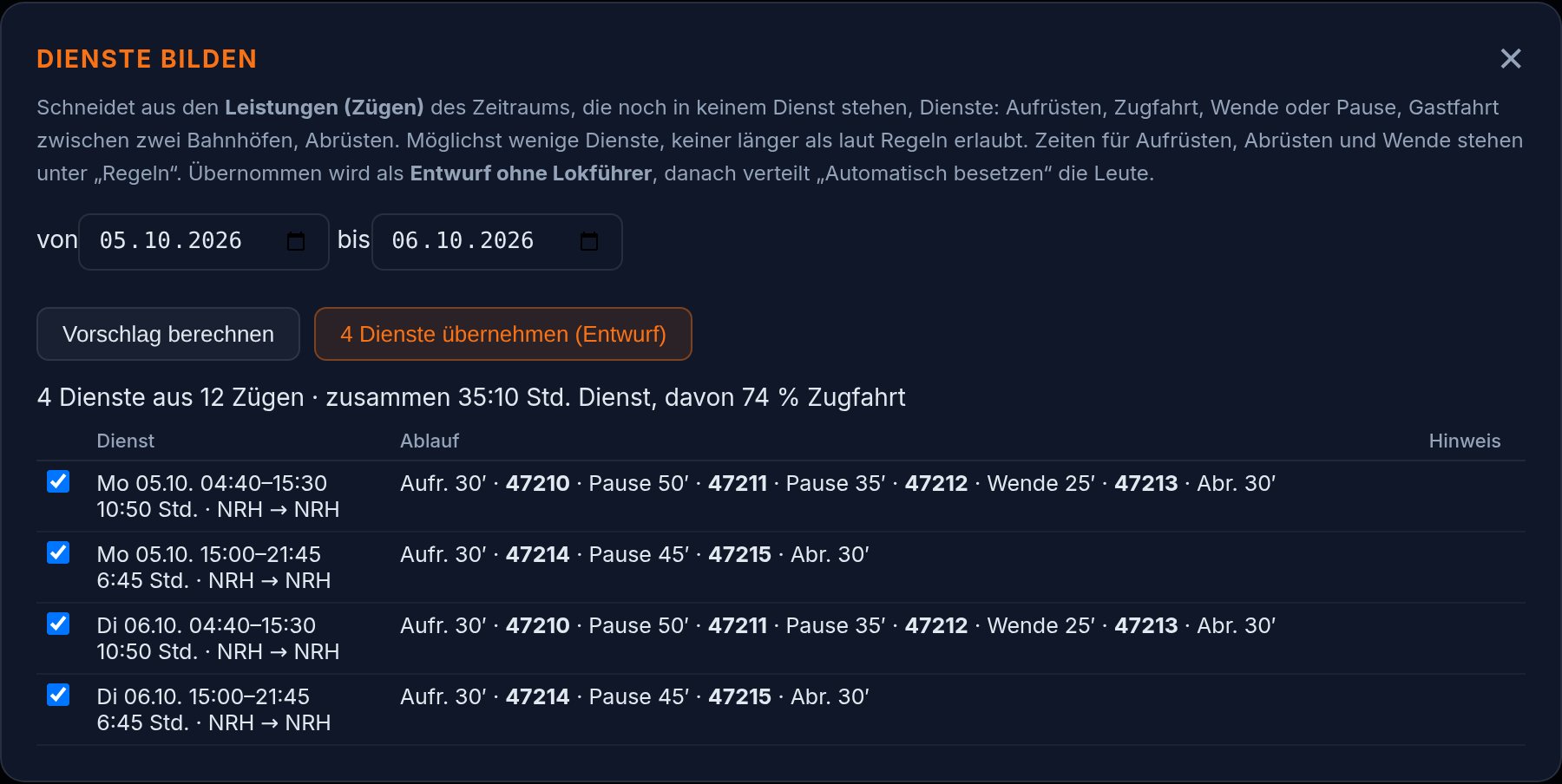
„Dienste bilden“ schneidet aus den Zügen Dienste
1. Dienste bilden
Nimmt die Leistungen eines Zeitraums, die noch in keinem Dienst stehen, und macht daraus Dienste: Aufrüsten, Zugfahrt, Wende oder Pause, bei Bedarf eine Gastfahrt zwischen zwei Bahnhöfen, weitere Züge, Abrüsten. Die Zeiten dafür stellen Sie unter Regeln ein. Mit Dienste übernehmen entstehen Entwürfe ohne Lokführer.
2. Automatisch besetzen
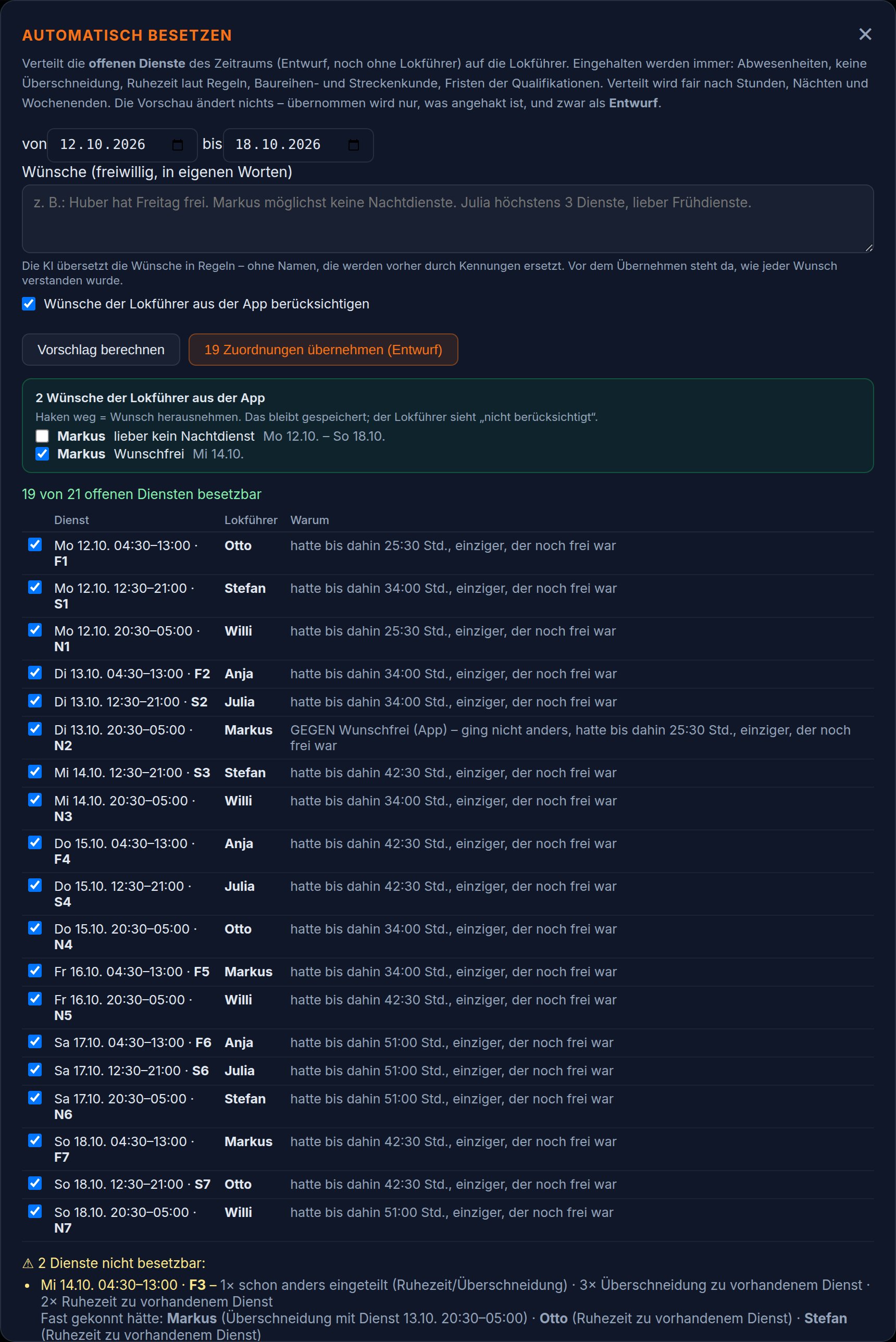
Der Vorschlag mit Begründung je Dienst
Verteilt die offenen Dienste eines Zeitraums, bis 31 Tage, auf die Lokführer.
- Immer eingehalten: Abwesenheiten, keine Überschneidung, Ruhezeit, Baureihen- und Streckenkunde, Fristen. Dienste am Tag davor und danach werden mitgeprüft.
- Fair verteilt: nach Stunden, Nächten und Wochenenden, auch über die Wochen davor. Wer zuletzt viele Nächte hatte, wird geschont. Für die Wochen davor zählen nur veröffentlichte oder gefahrene Dienste, keine alten Entwürfe. Kurze Anreise zählt mit.
- Wünsche aus der App stehen oben mit Haken. Haken weg heißt: diesen Wunsch herausnehmen. Unter dem Formular lassen sich auch alle Wünsche für eine Berechnung abschalten.
- Wünsche in eigenen Worten, etwa „Huber hat Freitag frei“, übersetzt der KI-Assistent in Regeln, falls Ihr Paket ihn enthält. Die Namen gehen dabei nicht an die KI.
Jede Zeile nennt den Grund, warum genau dieser Lokführer es wird. Sie können in jeder Zeile selbst jemanden wählen und dann Mit Änderungen neu berechnen. Ihre Wahl bleibt fest, der Rest wird drumherum neu verteilt. Zum Schluss Zuordnungen übernehmen, danach wie gewohnt veröffentlichen.
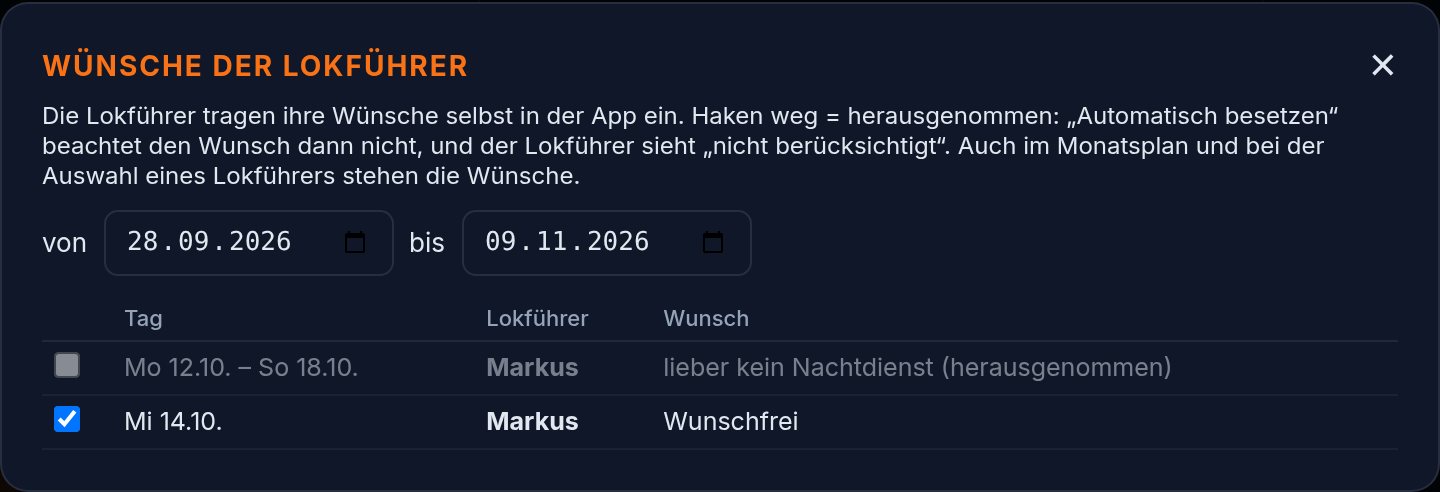
Knopf „Wünsche“ im Schichtplan
Die Liste Wünsche im Schichtplan zeigt alle Wünsche eines Zeitraums. Haken weg nimmt einen Wunsch heraus, jederzeit; der Lokführer sieht dann „von der Planung nicht berücksichtigt“. Die Dispo plant immer frei.
Regeln, Abwesenheiten, Gastfahrten, Qualifikationen
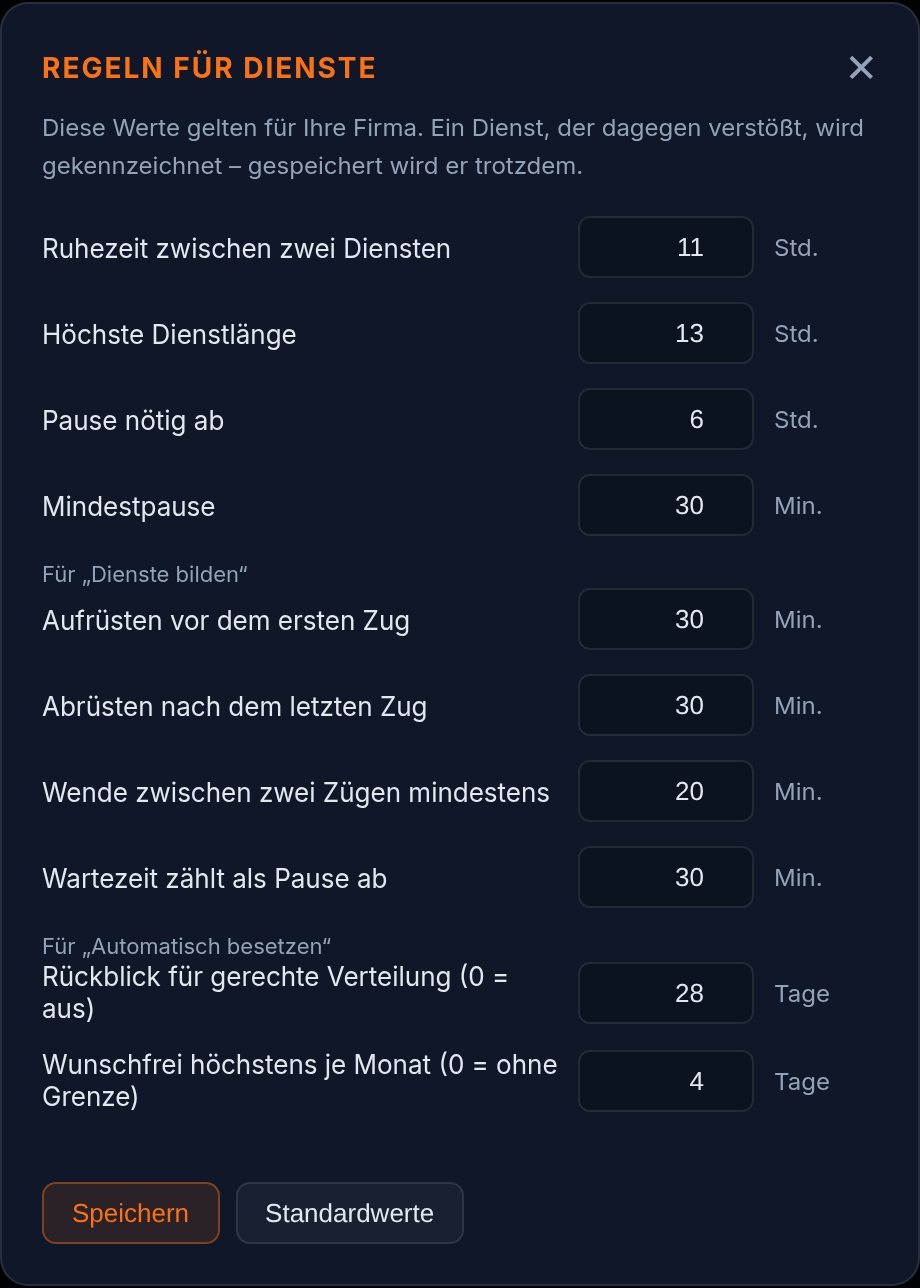
Regeln für Dienste
Regeln im Schichtplan: Ruhezeit, höchste Dienstlänge, Pause ab und Mindestpause. Dazu die Zeiten für „Dienste bilden“ (Aufrüsten, Abrüsten, Wende, ab wann Wartezeit als Pause zählt) und für „Automatisch besetzen“ (Rückblick für gerechte Verteilung, Wunschfrei je Monat).
Die Werte gelten für Ihre ganze Firma. Ruhezeit, höchste Dienstlänge und „Pause ab“ müssen mindestens 60 Minuten sein. Standardwerte setzt alles zurück. Dienstlängen und Ruhezeiten rechnet ZugLotse in echten Stunden, auch über die Zeitumstellung.
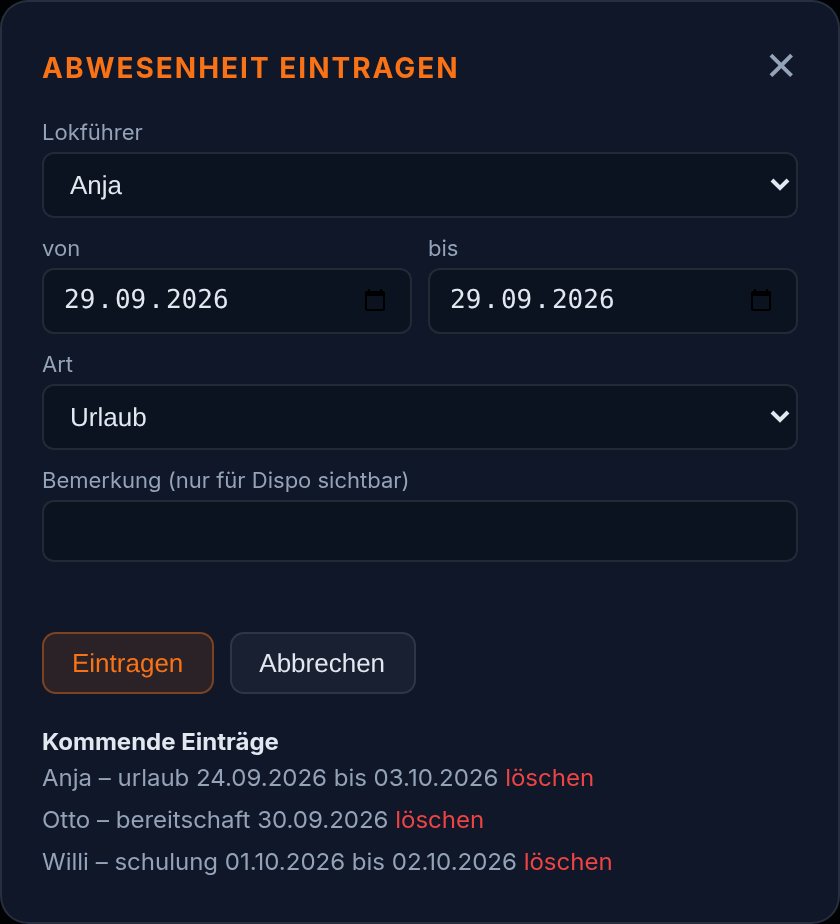
Abwesenheit eintragen
Abwesenheit eintragen: Urlaub, Schulung, frei, Bereitschaft oder abwesend, mit Zeitraum. Der Lokführer bekommt darüber eine Nachricht und sieht sie in seinem Schichtplan. Eine Art „krank“ gibt es bewusst nicht, das wäre eine Gesundheitsangabe.
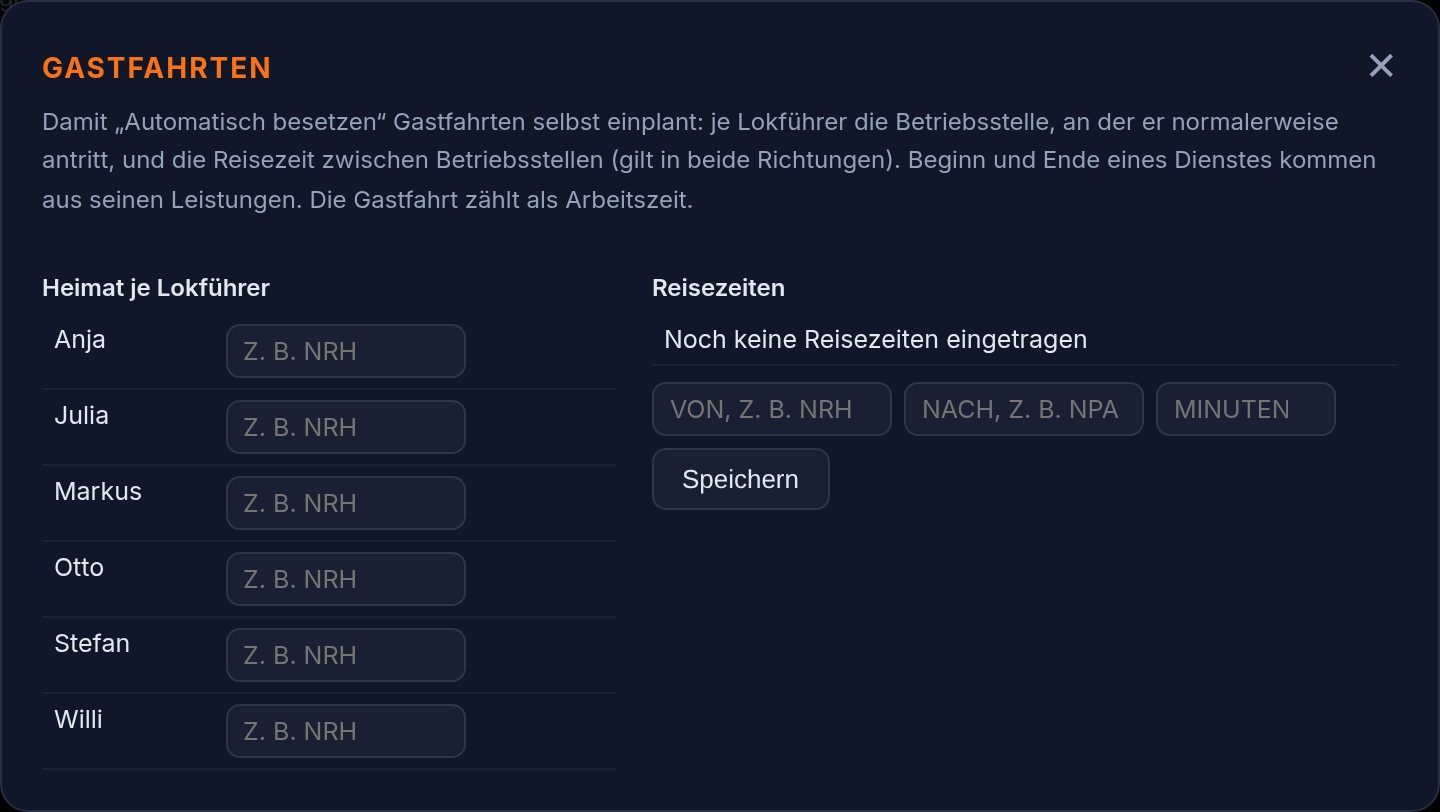
Heimat je Lokführer und Reisezeiten
Gastfahrten: Tragen Sie je Lokführer die Heimat-Betriebsstelle ein (zum Beispiel NRH) und darunter, wie lange die Fahrt zwischen zwei Betriebsstellen dauert. Dann plant „Automatisch besetzen“ An- und Rückreise selbst ein und rechnet sie als Arbeitszeit.
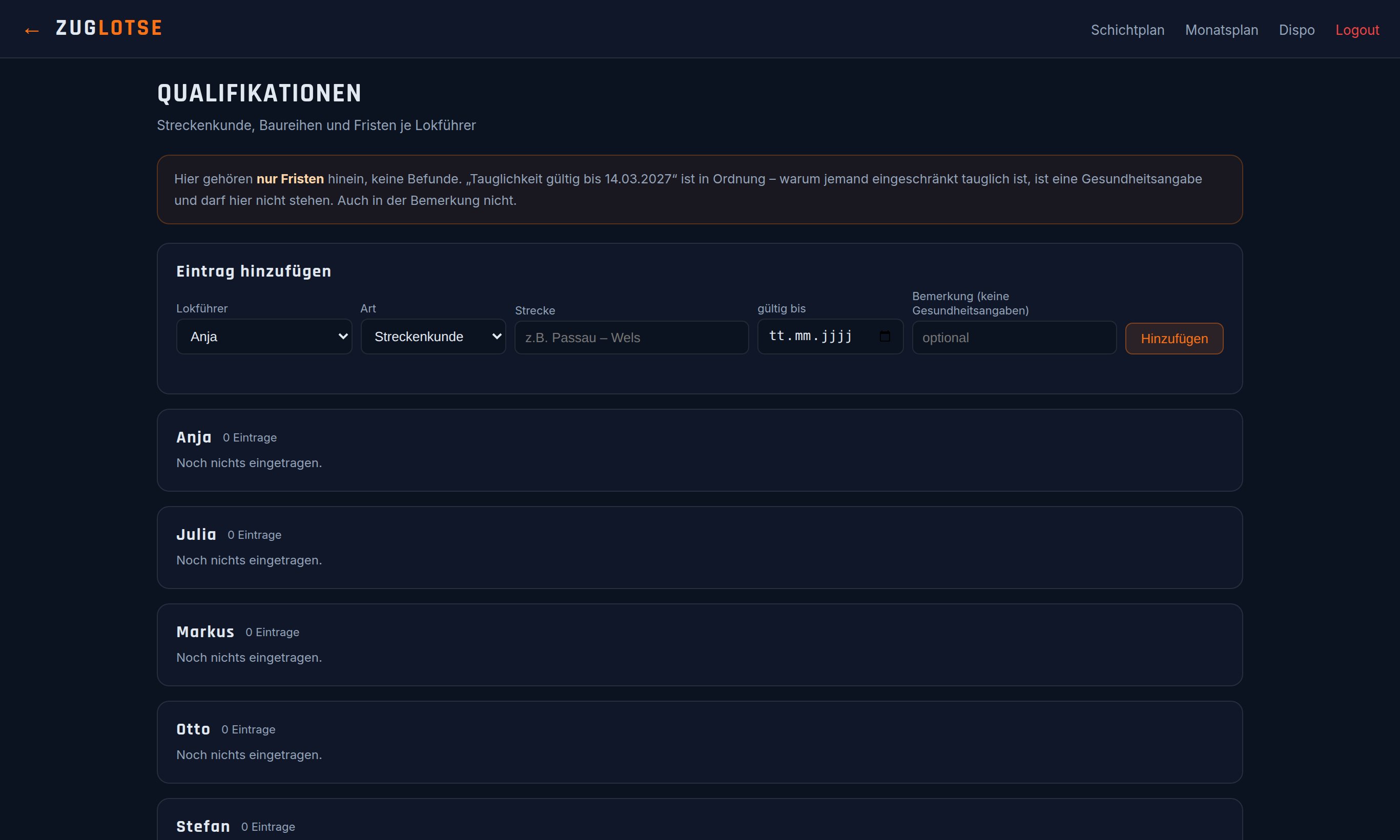
Qualifikationen je Lokführer
Qualifikationen: Streckenkunde, Baureihen, Scheine und Fristen je Lokführer, mit Ablaufdatum. Läuft eine Frist bald ab, zeigt die Startseite eine gelbe oder rote Ampel. Die Regelprüfung nutzt diese Angaben beim Einteilen; sie erkennt die Baureihe auch aus der vollen Fahrzeugnummer, etwa „91 80 6193 123-4“. Wer keine Baureihen einträgt, bekommt dazu auch keine Meldungen. Hier gehören nur Fristen hinein, keine ärztlichen Befunde.
Baureihen-Berechtigung: Ist ein Lokführer auf eine Lok eingeteilt, deren Baureihe bei ihm nicht eingetragen ist, warnt ZugLotse an jeder Stelle rot: im Schichtplan („KEINE BERECHTIGUNG für BR 187 (eingetragen: BR 193)“), beim Speichern einer Leistung – auch wenn Sie nur die Lok tauschen oder den Lokführer wechseln –, im Lagebericht Was ist offen? und beim Lokführer selbst als rotes Band auf der Startseite. „Automatisch besetzen“ und der KI-Assistent schlagen ihn für diese Leistung gar nicht erst vor. Gespeichert wird trotzdem, die Entscheidung bleibt bei Ihnen. Die Baureihe liest ZugLotse aus dem Loktyp („BR 187“, „Rh 1116“), der Loknummer („187 001-1“) oder der vollen Fahrzeugnummer.
Loks und Mängel
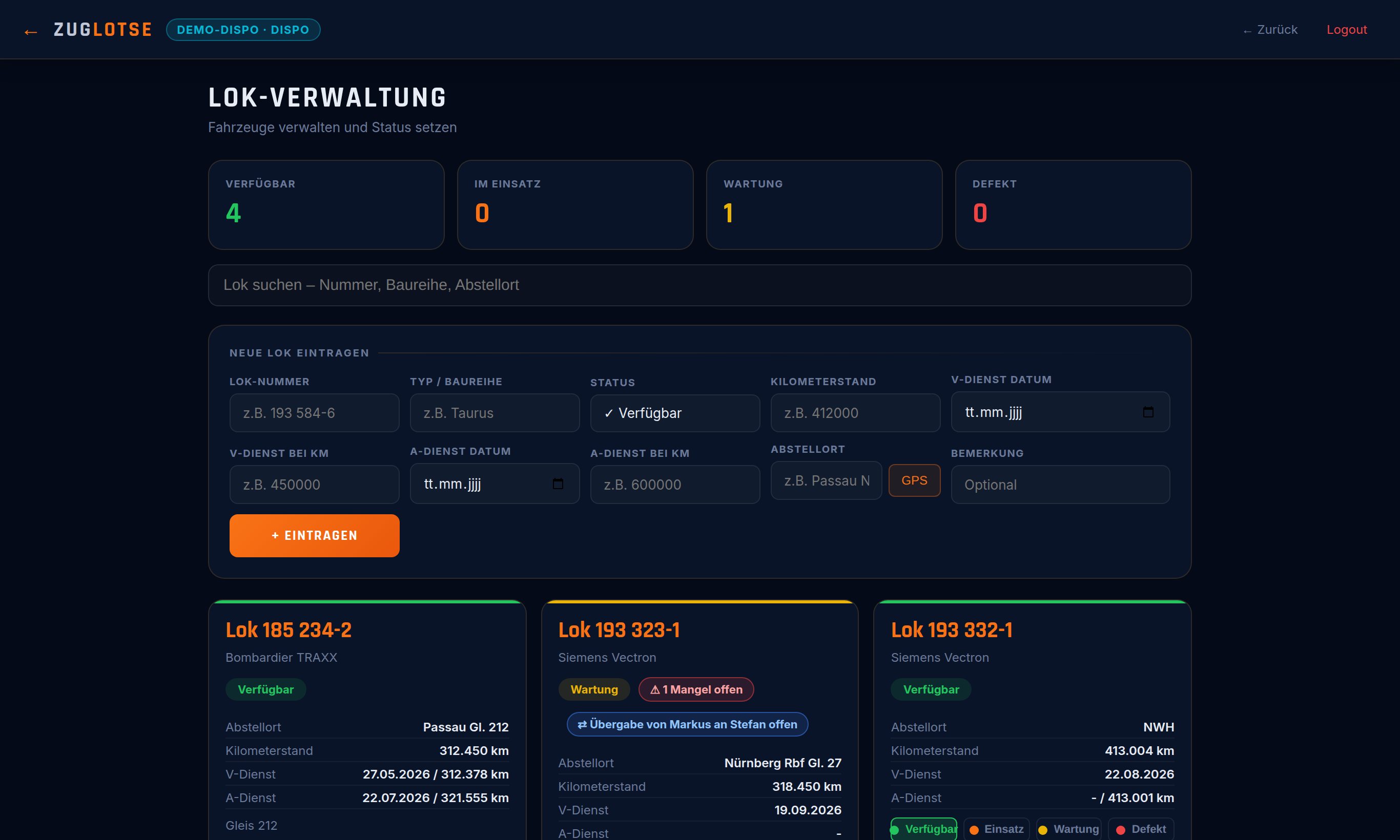
Lok-Verwaltung
Unter Loks stehen alle Fahrzeuge. Oben zählen die Kacheln Verfügbar, Im Einsatz, Wartung und Defekt; ein Klick filtert danach. Neue Lok eintragen mit Nummer, Baureihe, Kilometerstand, V- und A-Dienst und Abstellort, auf Wunsch mit GPS.
Je Lok: Status setzen, Bearbeiten, Logbuch (jede Änderung, Meldung und Übergabe mit Name und Zeit, revisionssicher versiegelt, siehe unten) und den Export als PDF oder Excel. Eine Lok auf Defekt gibt nur die Dispo wieder frei. Offene Übergaben stehen als Schild an der Lok. Trägt ein Lokführer die Lok in seinem Status ein, steht sie auf „Im Einsatz – Name“. Frei wird sie, wenn Sie sie auf Verfügbar setzen, einen neuen A-Dienst eintragen, der Lokführer sie „an den Nächsten“ übergibt oder seinen Status auf Dienst Ende setzt (außer er hat sie einem Kollegen übergeben, der noch nicht bestätigt hat). Übergaben stehen im Logbuch als A-Dienst („A2 - Übergabe an …“), Übernahmen als V-Dienst („V2 - Übernahme von …“), jeweils mit Kilometerstand; die Lok-Karte zeigt Datum und km des letzten A- und V-Dienstes. Lokführer mit Lok-Recht (vergibt der Admin, siehe Kapitel 4) dürfen ebenfalls Loks anlegen und bearbeiten; alle anderen setzen nur den Status. Eine Lok, die gerade im Einsatz ist, lässt sich nicht löschen (steht sie noch bei einem Lokführer, dessen Konto gelöscht ist, geht es); beim Löschen werden ihre offenen Mängel abgeschlossen („Lok gelöscht“), das Logbuch bleibt erhalten.
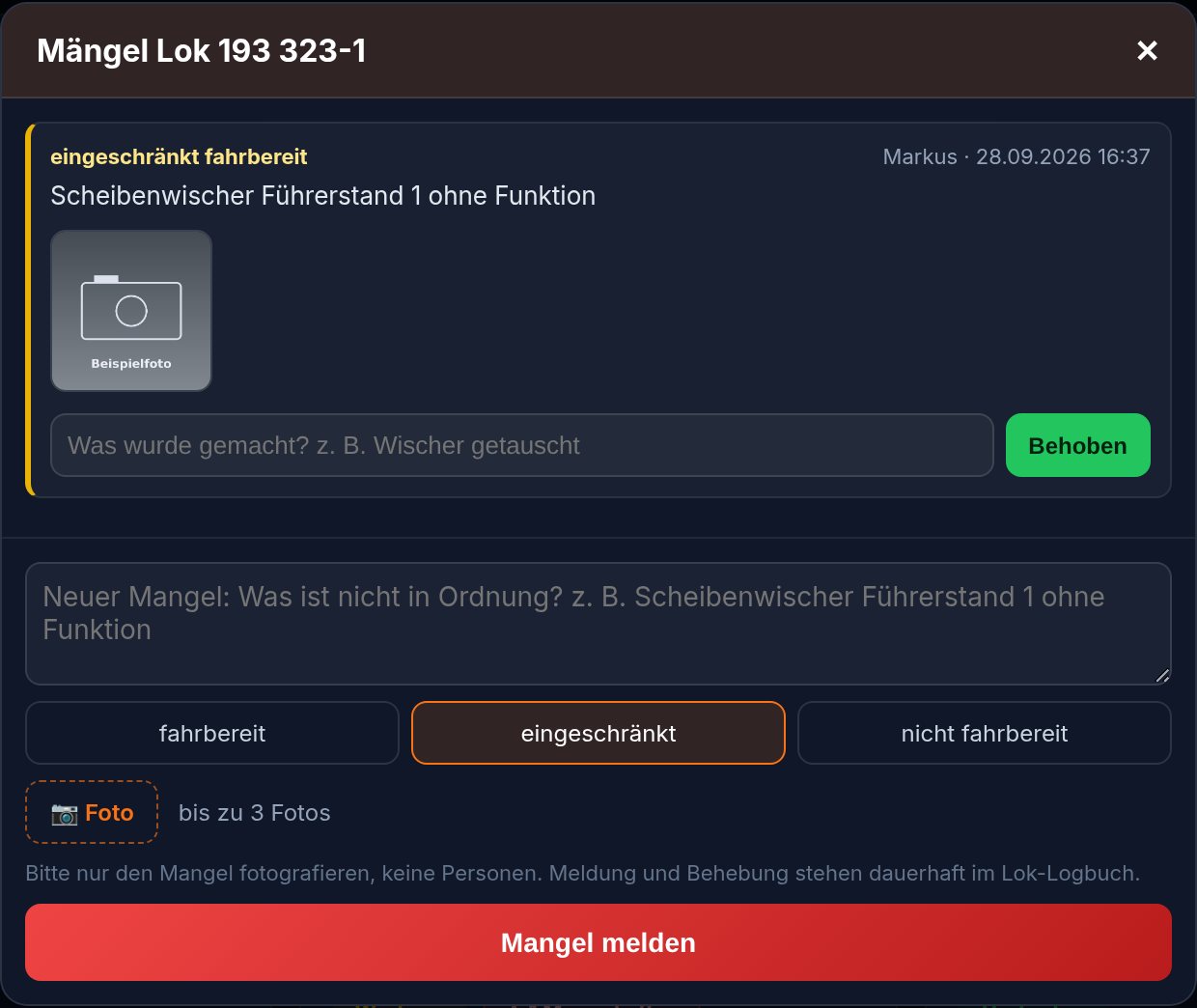
Einen Mangel als behoben melden
Mängel beheben
Offene Mängel stehen auf der Lok-Karte und oben auf Ihrer Startseite. Ein Klick auf das rote Schild zeigt Text, Fotos und wer gemeldet hat.
Ist der Mangel erledigt, tragen Sie kurz ein, was gemacht wurde, und drücken Behoben. Das steht dann im Logbuch und in der Mängelliste der Lok. Der Lokführer, der gemeldet hat, bekommt dazu eine Nachricht.
Ist der letzte Mangel behoben, fragt ZugLotse, ob die Lok wieder auf Verfügbar gesetzt werden soll. Das entscheiden Sie, nicht die Software.
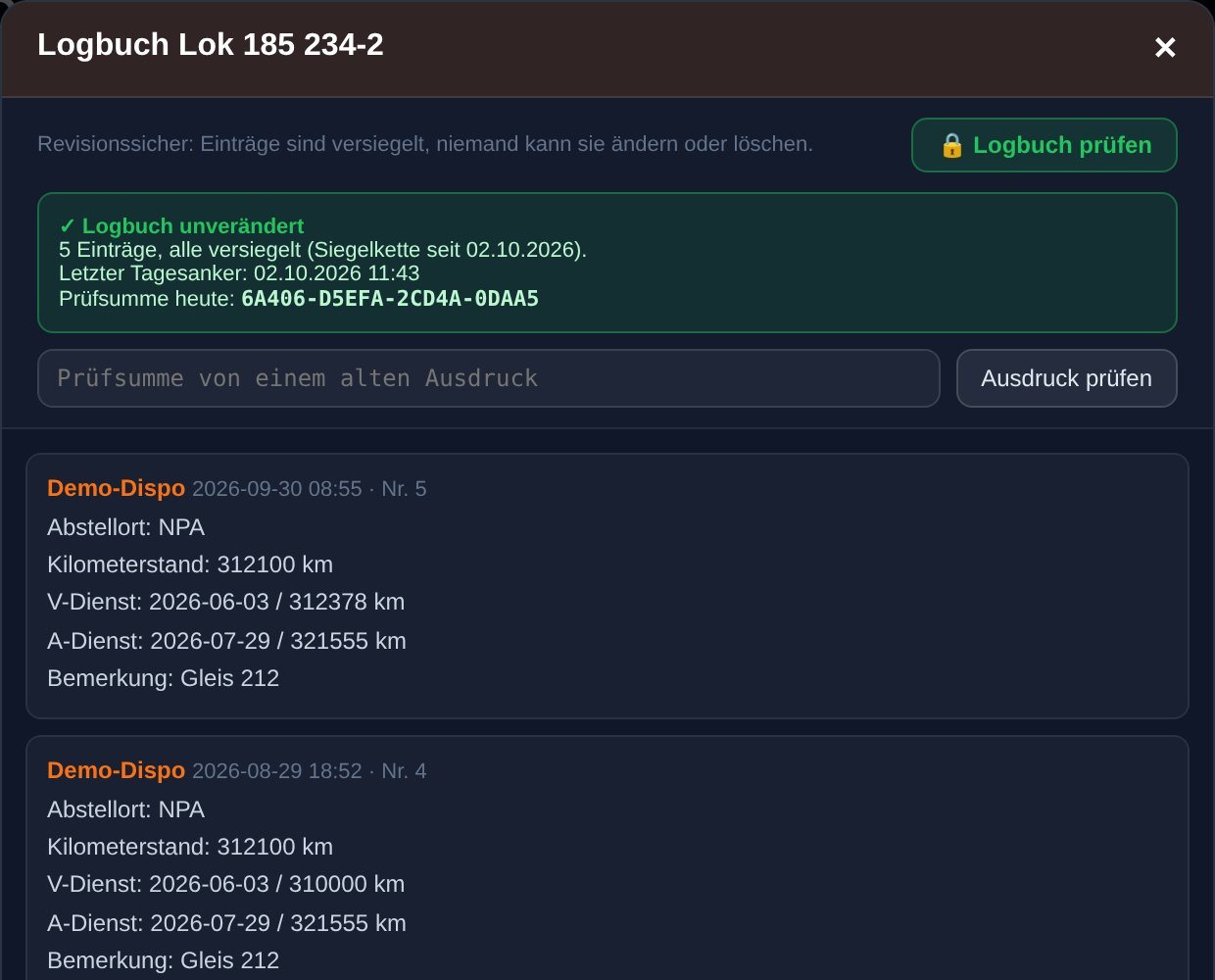
Logbuch prüfen
Das Logbuch ist revisionssicher
Das Lok-Logbuch ist revisionssicher: Einträge lassen sich nur anhängen. Niemand kann sie ändern oder löschen, auch kein Admin. Name und Uhrzeit setzt der Server, nicht das Gerät. Jeder Eintrag hat eine laufende Nummer.
Jeder Eintrag bekommt ein digitales Siegel, in das auch das Siegel des vorigen Eintrags einfließt. Würde jemand einen alten Eintrag direkt in der Datenbank ändern, passt die Kette ab dieser Stelle nicht mehr. Zusätzlich wird stündlich der letzte Stand jeder Lok festgehalten und mit der nächtlichen Sicherung aufbewahrt – auch an einer Stelle auf dem Server, auf die ZugLotse selbst keinen Zugriff hat. Dabei werden alle Einträge gegen ihr Siegel nachgerechnet. Einmal pro Woche geht der Stand außerdem per Mail an den Betreiber, liegt also auch außerhalb des Servers.
Oben im Logbuch zeigt 🔒 Logbuch prüfen grün „✓ Logbuch unverändert“ oder rot, welcher Eintrag betroffen ist. Dann bitte sofort den Betreiber von ZugLotse verständigen.
Nachweis mit dem Ausdruck
Jeder PDF-Ausdruck des Logbuchs trägt unten eine Prüfsumme, zum Beispiel 6A406-D5EFA-2CD4A-0DAA5. Heben Sie den Ausdruck auf. Tippen Sie die Prüfsumme später unter „Logbuch prüfen“ ins Feld Prüfsumme von einem alten Ausdruck und drücken Ausdruck prüfen, zeigt ZugLotse, ob die Einträge bis zu diesem Ausdruck noch genau so im Logbuch stehen. So können Sie etwa gegenüber einer Behörde oder einem Gutachter belegen, dass nichts nachträglich verändert wurde.
WichtigEin falscher Eintrag wird nicht geändert, sondern berichtigt: Der Admin schreibt unten im Logbuch eine Anmerkung, zum Beispiel „Eintrag Nr. 12: richtig ist 312.400 km“. Beides bleibt sichtbar.
Zwangsbremsungen
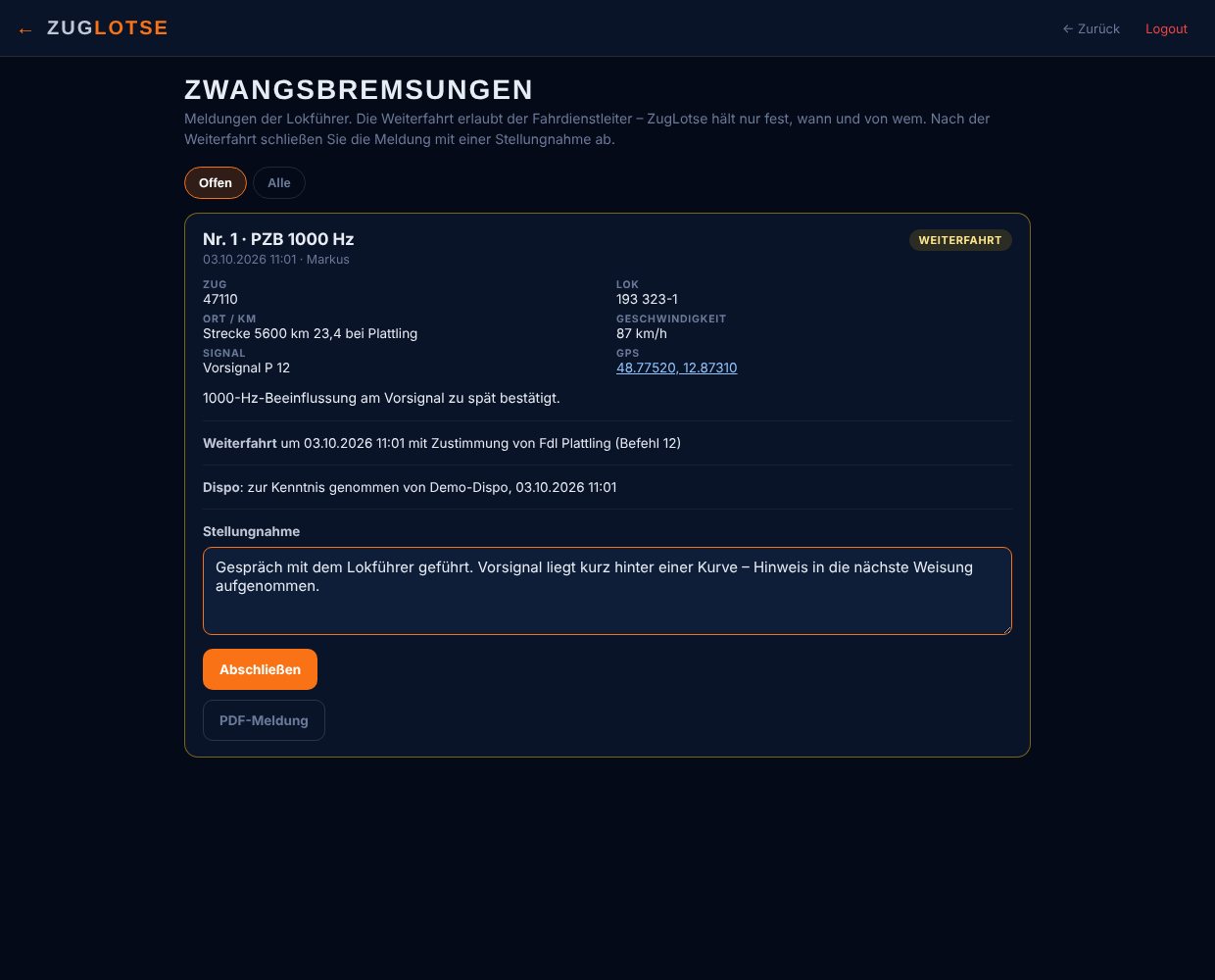
Eine Meldung nach der Weiterfahrt, mit Stellungnahme des Admins
Meldet ein Lokführer eine Zwangsbremsung, erscheint der orangefarbene Alarm (siehe „Alarme“). Mit Zur Kenntnis genommen bestätigen Sie ihn. Das gilt für alle Dispos und wird mit Name und Uhrzeit gespeichert. Der Lokführer bekommt darüber eine Nachricht.
Solange der Zug auf die Zustimmung des Fahrdienstleiters wartet, zeigt das Band oben auf der Startseite, wer seit wie vielen Minuten steht. Trägt der Lokführer die Weiterfahrt ein, bekommen Sie eine Nachricht.
Unter Zwangsbremsungen in der oberen Leiste stehen alle Meldungen mit Fotos, GPS-Position und Verlauf, wahlweise nur die offenen oder alle. PDF-Meldung erzeugt das Meldeformular, etwa für die Akte, den Infrastrukturbetreiber oder die Aufsicht. Jede Meldung steht außerdem versiegelt im Logbuch der Lok. Lokführer sehen diese Einträge im Lok-Logbuch gar nicht, auch nicht im PDF und Excel; dort fehlen dann einzelne Nummern. Den Namen des Lokführers zeigt das Lok-Logbuch nur dem Admin, die Dispo sieht „(Name verdeckt)“. Gespeichert bleibt alles, damit das Siegel stimmt. Abschließen darf nur der Admin (Kapitel 4).
Streckenkunde der Lokführer
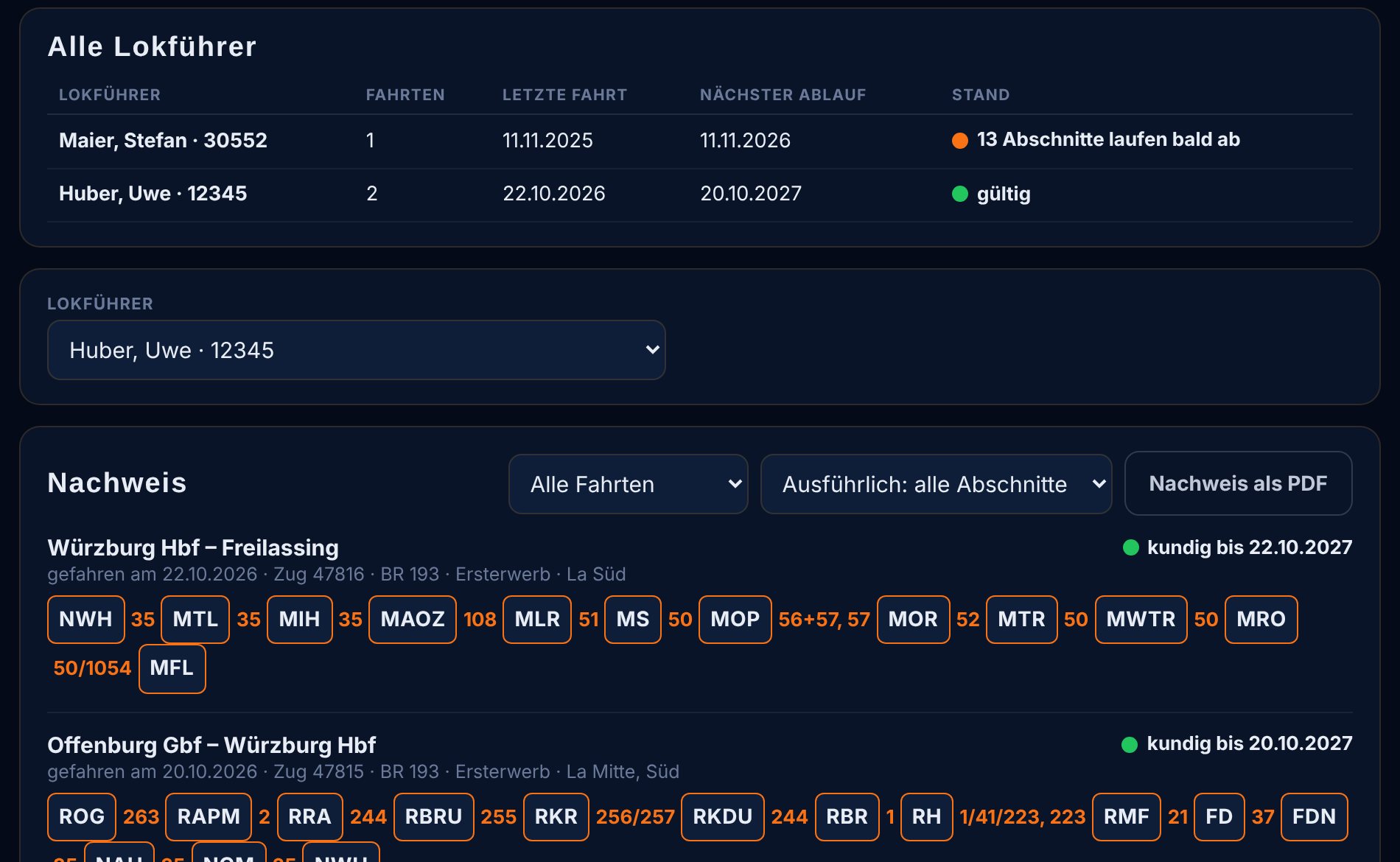
Alle Lokführer auf einen Blick, darunter die Fahrten eines Lokführers
Unter Streckenkunde in der oberen Leiste steht zuerst Alle Lokführer: je Lokführer die Zahl der Fahrten, die letzte Fahrt, der nächste Ablauf und der Stand. Wer bald unkundig wird, steht oben mit einem orangen Punkt und der Zahl der Abschnitte. Lokführer, die noch keine Fahrt übernommen haben, stehen darunter. Ein Klick auf eine Zeile wählt den Lokführer aus.
Wählen Sie einen Lokführer, sehen Sie alle Fahrten, die er aus seinen Buchfahrplänen übernommen hat: Knotenkette mit La-Streckennummern, gefahren am, Zug, Baureihe und kundig bis mit Ampel. Den Buchfahrplan lädt jeder Lokführer selbst hoch (Kapitel 2); die Dispo sieht nur das Ergebnis.
Nachweis als PDF erzeugt den Nachweis im Querformat, eine Zeile je Fahrt, mit Fahrzeugkenntnis, Legende und Feldern für die Unterschrift von Lokführer und Arbeitgeber. Den Zeitraum (auch 1. oder 2. Halbjahr) und die Fassung wählen Sie daneben: Kompakt (eine Zeile je Fahrt, für Teamleiter und Dispo), Ausführlich (jeder Abschnitt je La-Bereich mit erstmals, zuletzt befahren und Zahl der Fahrten, für die Prüfung) oder Für die Firma (jeder Abschnitt nur einmal mit seiner letzten Fahrt, zusammenhängende Stücke als eine Strecke – der kurze Nachweis für die Jahres- oder Halbjahres-Streckenkunde). Eine falsch übernommene Fahrt entfernt der Lokführer selbst oder der Admin.
Schichtplan, Besetzungs-Vorschlag und KI kennen die Streckenkunde aus den Buchfahrplänen. Beginnt oder endet eine Leistung an einem Knoten (Ril-100-Kürzel), für den der Lokführer am Diensttag nicht mehr kundig ist, meldet die Regelprüfung „Keine Streckenkunde eingetragen für …“, und der Besetzungs-Vorschlag schlägt ihn dafür nicht vor. Von Hand gepflegte Streckenkunde unter Qualifikationen gilt weiter; es reicht, wenn eins von beiden passt. Orte, die kein Knoten der La-Übersichtskarten sind, beurteilt ZugLotse aus dem Buchfahrplan nicht.
Auf der Karte: wer kennt welchen Abschnitt?
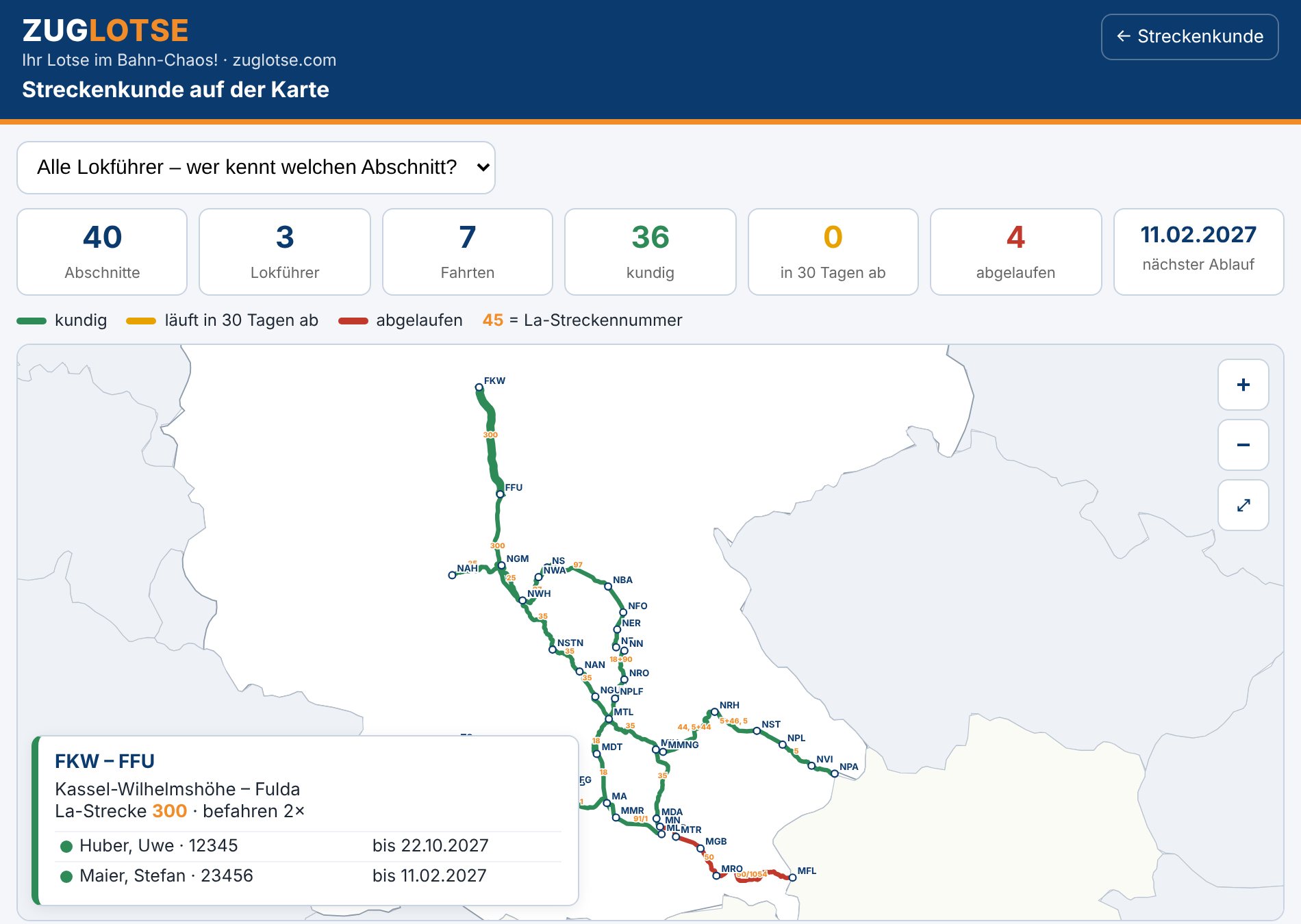
Alle Lokführer: ein Abschnitt ist angetippt, darunter stehen alle, die dort kundig sind
Auf der Seite Streckenkunde öffnet Karte: wer kennt welchen Abschnitt? (bei Alle Lokführer) die Streckenkunde Ihrer Lokführer auf einer Deutschlandkarte. Ein Abschnitt ist grün, solange mindestens ein Lokführer dort kundig ist, gelb, wenn der letzte in den nächsten 30 Tagen unkundig wird, und rot, wenn keiner mehr kundig ist. Tippen Sie einen Abschnitt an, stehen alle Lokführer darunter, die ihn gefahren haben, mit „kundig bis“ und Ampel. So finden Sie bei einem Ausfall schnell, wer die Strecke kennt.
Oben wählen Sie statt Alle Lokführer auch einen einzelnen Lokführer; dann sehen Sie seine Karte so, wie er sie sieht. Denselben Weg gibt es über Auf der Karte neben Nachweis als PDF, wenn ein Lokführer gewählt ist. Mit dem Regler unter der Karte sehen Sie, wie sich der Stand an einem späteren Tag darstellt, etwa für die Planung der nächsten Wochen.
Die Linien folgen dem Gleisverlauf des DB-Netzes (Quelle: DB InfraGO AG, Bahn-Geodaten). Ist der Gleisverlauf nicht bekannt, etwa in Österreich oder auf Strecken anderer Netzbetreiber, zeigt die Karte eine gestrichelte Luftlinie; angetippt steht dann „Gleisverlauf nicht bekannt – Luftlinie“. Für die Streckenkunde selbst zählen weiter die Knoten und La-Nummern aus dem Buchfahrplan, die Linie ist nur die Darstellung.
Tages-La hochladen
Oben auf der Seite Streckenkunde laden Sie unter Tages-La die PDF der DB InfraGO hoch, je La-Bereich (Nord, Mitte, Süd, Südost) und Tag. ZugLotse liest Bereich und Gültigkeitstag selbst und zeigt, wie viele Strecken und Einträge gelesen wurden. Lädt man denselben Bereich und Tag noch einmal hoch, wird er ersetzt. Gespeichert werden nur die gelesenen Einträge, nur für Ihre Firma; nach 14 Tagen werden sie gelöscht. Die Lokführer sehen daraus beim Buchfahrplan ihre La für meine Fahrt (Kapitel 2). Fährt ein Zug über Mitternacht, braucht er für den Teil nach 0 Uhr die Tages-La des Folgetags – laden Sie bei Nachtfahrten also auch die La des nächsten Tages hoch, sobald sie da ist.
Läuft bei einem Lokführer in den nächsten 30 Tagen ein Abschnitt ab, zeigt Ihre Startseite ein gelbes Band „Streckenkunde läuft bald ab“ mit Namen und Datum. Ein Klick führt zur Streckenkunde.
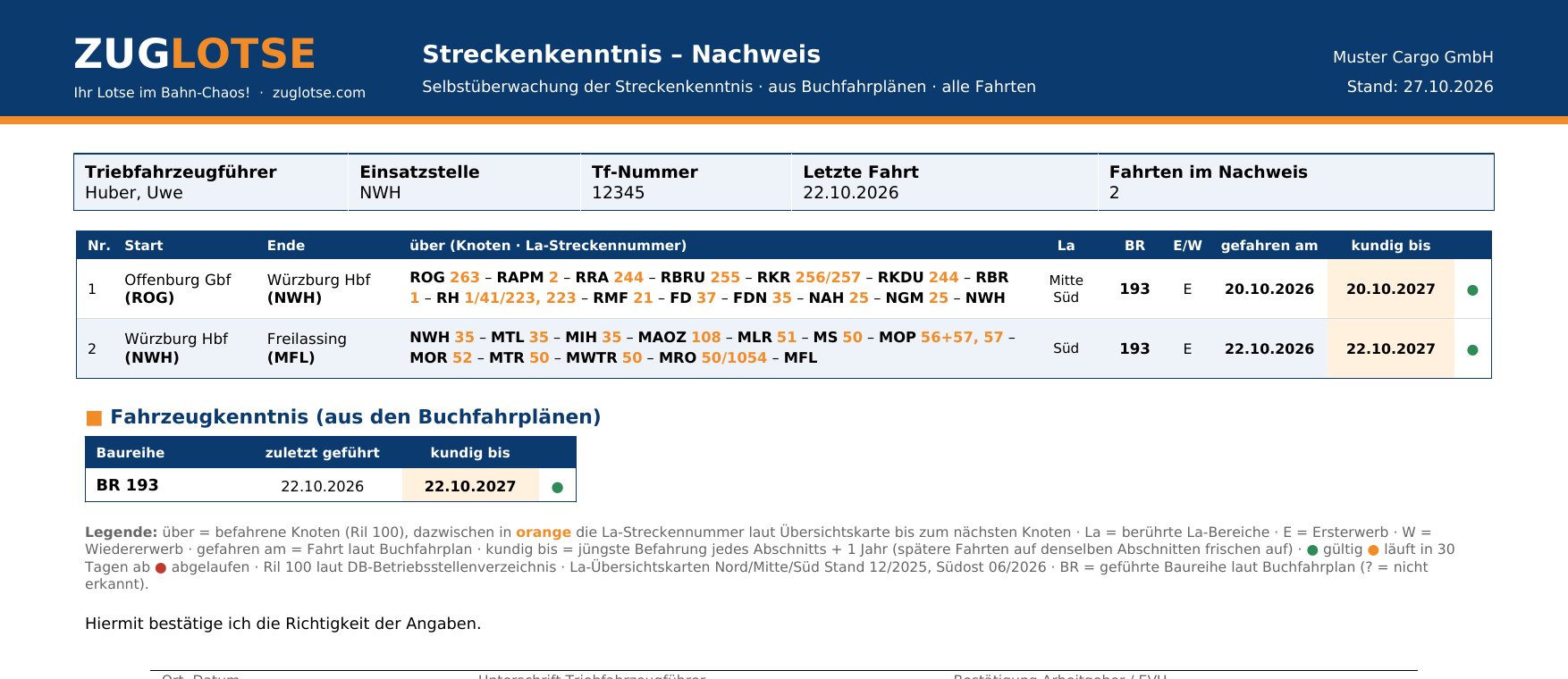
Kompakt: eine Zeile je Fahrt
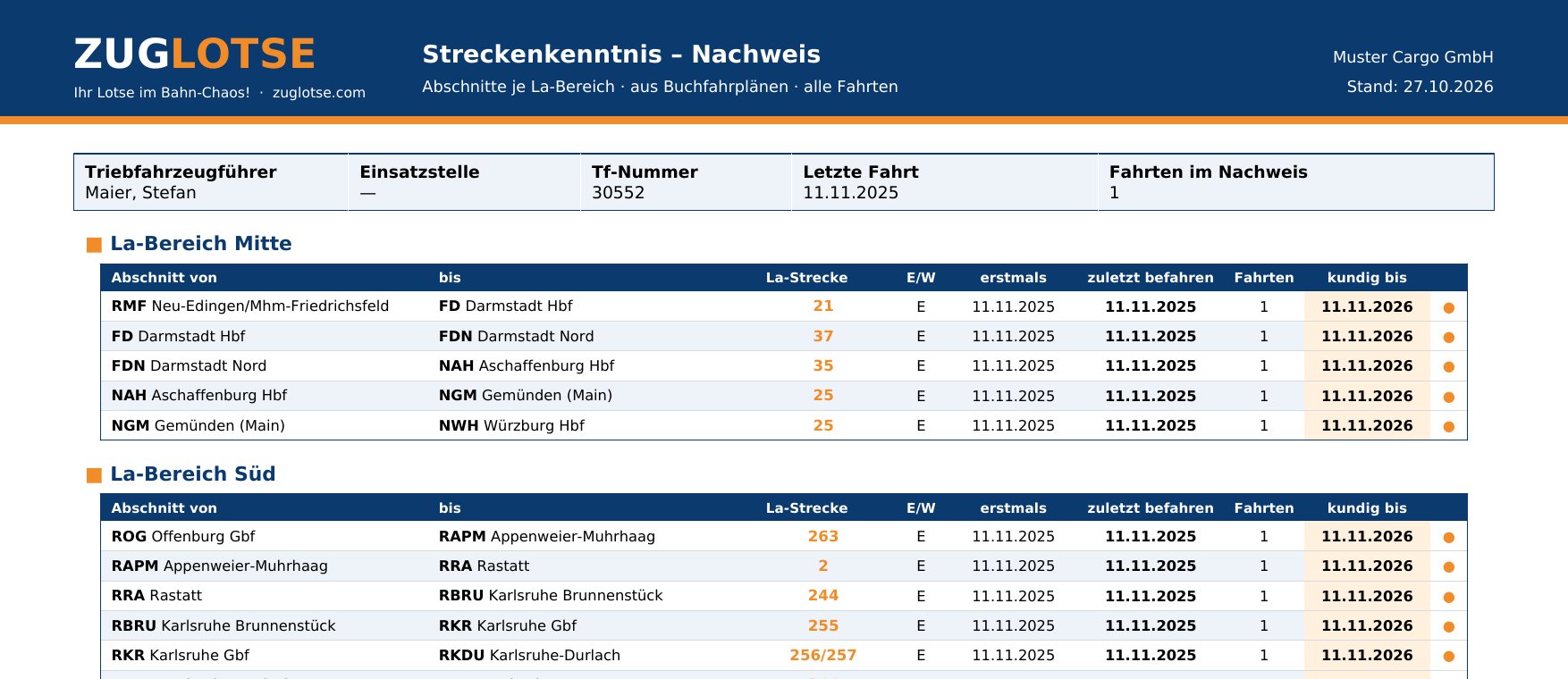
Ausführlich: Abschnitte je La-Bereich
KI-Assistent
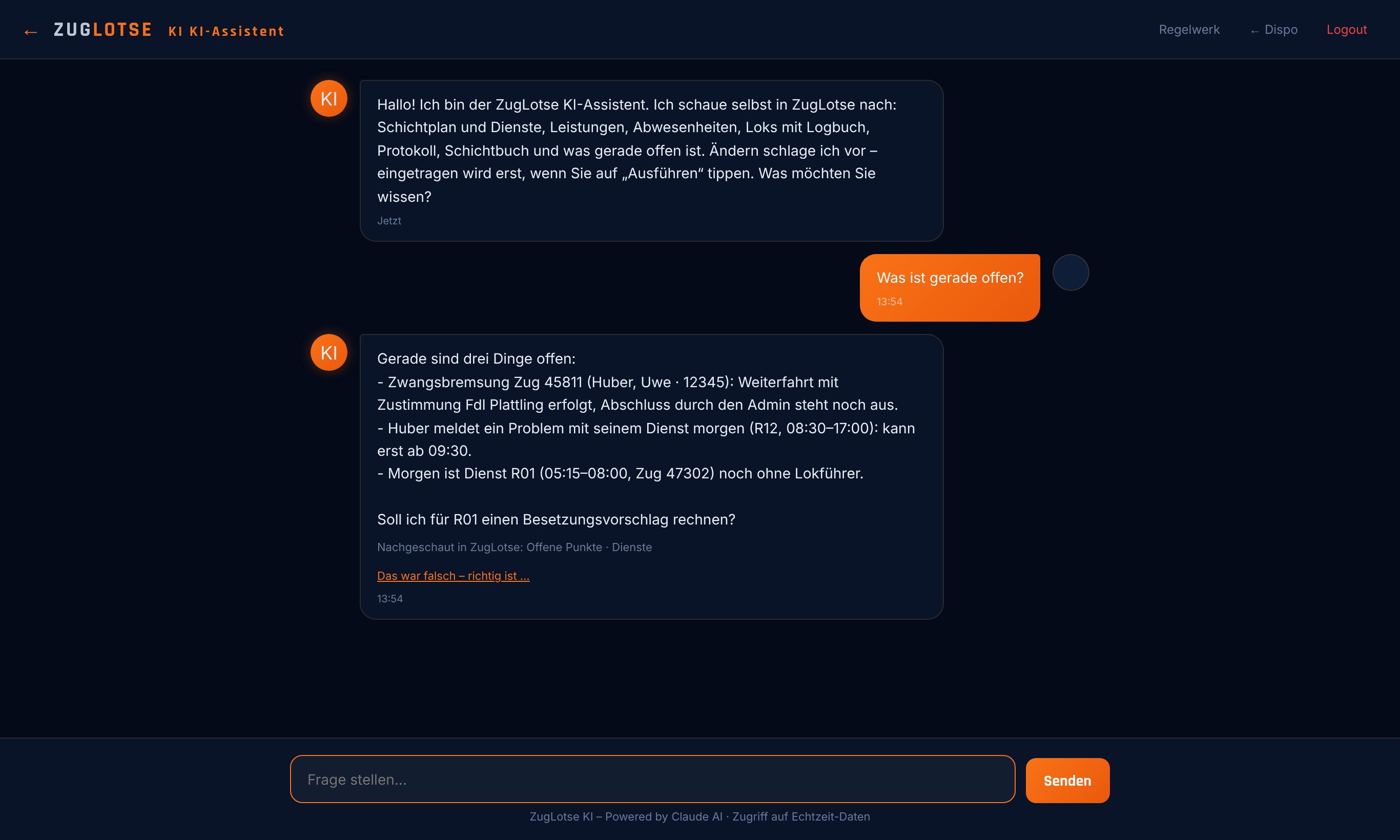
Der KI-Assistent
Der KI-Assistent (Menüpunkt „KI“, je nach Paket) ist für Dispo und Admin da. Er schaut selbst in ZugLotse nach, bevor er antwortet, und kann Änderungen vorschlagen. Je Person sind 20 Fragen am Tag möglich, für die ganze Firma 100.
Zwei Modelle, ein Budget. Reine Nachschau-Fragen („Welche Loks sind in Wartung?“) beantwortet ein schnelles, günstiges Modell; Planen, Ersatz suchen, Änderungen und Vorschriften übernimmt das große Modell. Für jede Firma gibt es ein monatliches KI-Budget. Ist es zu 80 % verbraucht, steht ein gelber Hinweis unter der Antwort. Ist es aufgebraucht, antwortet der Assistent bis zum Monatsende nicht mehr; alle anderen Funktionen laufen normal weiter. Mehr Budget gibt es über den Betreiber von ZugLotse.
Was er nachschaut
Schichtplan und Dienste (auch offene und unbestätigte), Leistungen, Abwesenheiten, alle Lokführer mit Heimat und Qualifikationen, die Lage jetzt, Loks mit Mängeln und Lok-Logbuch, das Aktivitätsprotokoll (nur wenn der Admin fragt – ohne Anmeldungen, Status-Meldungen, Telefonnummern und Einträge mit Freitext), das Schichtbuch (ohne Telefonnummern und Gesundheitsangaben) und was gerade offen ist. Den Grund eines Ausfalls und Telefonnummern bekommt die KI nie. Unter jeder Antwort steht „Nachgeschaut in ZugLotse: …“. Fragen Sie zum Beispiel „Was ist gerade offen?“, „Welche Dienste sind diese Woche noch ohne Lokführer?“ oder „Zeig die letzten Einträge im Logbuch von 193 331“.
Einteilen und Ersatz
Bei „Bitte die offenen Dienste am Wochenende verteilen“ oder „Die Dienste von Huber bis Donnerstag an die anderen verteilen“ rechnet er wie Automatisch besetzen: Ruhezeit, Höchstdauer, Abwesenheiten, Qualifikationen, Wünsche und gleichmäßige Verteilung (mit Schichtplan Plus). Nach dem Grund fragt er nicht. Sagen Sie „Huber ist bis Freitag krank“, schlägt er die Abwesenheit vor – eingetragen wird nur abwesend, nie der Grund – und gleich den Ersatz für seine Dienste.
Ändern nur mit „Ausführen“
Der Assistent ändert nie selbst. Jeder Vorschlag erscheint als Karte unter der Antwort, etwa „Dienst 55 am 30.10.2026, 14:00–22:30: Lokführer offen → Huber“, darunter wörtlich, was die Regelprüfung meldet: ⚠ gelb ein Verstoß (etwa Überschneidung oder zu kurze Ruhezeit), ℹ grau ein Planungshinweis (etwa zu wenig Pause), ✓ grün „Regelprüfung ohne Einwände“. Dabei zählen die anderen Vorschläge derselben Antwort schon mit: Gibt er einem Lokführer zwei Dienste, die sich überschneiden, steht das bereits auf der Karte. Erst mit Ausführen wird eingetragen, genau wie von Hand: mit Regelprüfung, Nachricht an den Lokführer und Eintrag im Aktivitätsprotokoll („durch KI im Auftrag von …“). Verwerfen lässt den Vorschlag fallen. Bei mehreren Vorschlägen trägt Alle … ausführen sie nacheinander ein. Ein Vorschlag gilt zwei Stunden (aus der Durchsicht vor dem Schichtwechsel: bis zum nächsten Wechsel) und lässt sich nur einmal ausführen. Hat inzwischen jemand denselben Dienst von Hand besetzt oder veröffentlicht, meldet die Karte „Vorschlag überholt“ und ändert nichts.
Er kann Lokführer zuweisen oder wechseln, Abwesenheiten eintragen, Dienste verschieben und Dienste anlegen:
- Verschieben, etwa „Dienst 55 eine Stunde später“ oder „Dienst 55 auf Samstag 06:00“, bewegt den ganzen Dienst mit allen Teilen und Leistungen – genau wie das Ziehen im Schichtplan, auch über Mitternacht, höchstens sieben Tage. Hat jemand den Dienst inzwischen geändert oder hat er schon begonnen, passiert beim Ausführen nichts, und die Karte sagt es.
- Anlegen, etwa „Leg für Montag einen Dienst 06:00 bis 14:00 für Huber an“, ergibt immer einen Entwurf: als einfachen Rahmen von Beginn bis Ende, aus einer Vorlage (mit Schichtplan Plus) oder aus einer Leistung, die noch in keinem Dienst steckt – dann mit Aufrüsten davor und Abrüsten danach. Veröffentlichen Sie ihn danach im Schichtplan.
Außerdem kann er
- Dienste veröffentlichen, etwa „Veröffentliche die Dienste für Montag“ – der Lokführer bekommt Bescheid, die Regelprüfung meldet sich vorher wie gewohnt,
- den Fahrplan-Status einer Leistung setzen, etwa „Fahrplan für 48992 ist bei InfraGO beantragt“ oder „… ist bestätigt, Nummer 4711“ – er rät dabei nie, sondern trägt nur ein, was Sie ihm sagen,
- Leistungen anlegen, etwa „Leg für Freitag Zug 48990 an, 06:10 Nürnberg Rbf nach München Nord, an 09:40, für Huber“.
Am besten fragen Sie nach einem Blick in Was ist offen? mit dem Knopf KI um Vorschläge bitten (siehe „Was ist offen? Der Lagebericht“): Der Assistent schaut sich die Lücken an und legt die passenden Vorschläge gleich an. Einzelne Teile eines Dienstes ändern, Dienste löschen und bestehende Leistungen bearbeiten machen Sie selbst im Schichtplan bzw. unter Leistungen.
- Die KI sieht keine Namen, keine Standorte, keine Telefonnummern und keine Gründe von Abwesenheiten. Namen, auch Vor- und Nachnamen, werden vorher durch Kennungen wie TF1 ersetzt und in der Antwort wieder eingesetzt. Nachrichten liest sie nie.
- Hat Ihr Unternehmen sein Regelwerk hochgeladen (siehe Kapitel 4), sucht der Assistent bei Fragen zu Vorschriften darin, antwortet daraus und nennt die Fundstelle, zum Beispiel Modul und Seite.
- Ist eine Antwort falsch, schreiben Sie darunter „Das war falsch, richtig ist …“. Freigegeben vom Admin, geht der Hinweis künftig bei passenden Fragen mit.
Durchsicht vor dem Schichtwechsel
Der Assistent wartet nicht nur auf Fragen. Vor jedem Schichtwechsel der Dispo – standardmäßig 30 Minuten vorher, die Zeiten trägt der Admin ein (siehe Kapitel 4) – sieht er die kommende Schicht von sich aus durch: Dienste ohne Lokführer, Lokführer, die abwesend sind, aber eingeteilt, Entwürfe, die bald beginnen und noch nicht veröffentlicht sind, Leistungen ohne Lokführer, fehlende Baureihen-Berechtigung und Streckenkunde, Ruhezeiten, offene Ablösungen, Loks mit Mängeln und Fahrpläne ohne Bestätigung. Sind keine Zeiten eingetragen, läuft die Durchsicht jeden Abend um 20:00 für den nächsten Tag.
- Auf der Startseite erscheint ein oranges Band „KI-Durchsicht vor dem Wechsel 14:00: 3 Vorschläge zum Übernehmen“. Ein Klick zeigt, was der KI auffällt, und die Vorschläge – je Vorschlag mit dem, was die Regelprüfung meldet, und den Knöpfen Übernehmen und Verwerfen. Übernehmen trägt ein wie „Ausführen“ im KI-Fenster.
- Die Durchsicht schlägt Lokführer vor, Dienste zum Veröffentlichen, zum Verschieben und neue Dienste als Entwurf. Fahrplan-Status, Abwesenheiten und neue Leistungen schlägt sie bewusst nicht vor – das wissen nur Sie; solche Punkte nennt sie nur.
- Gleichzeitig entsteht der Entwurf für das Schichtbuch (siehe „Schichtbuch“).
- Jede Durchsicht steht im Aktivitätsprotokoll („KI_DURCHSICHT … 3 Vorschläge“), jedes Übernehmen wie gewohnt mit Ihrem Namen. Sie kostet etwa 3 bis 7 Cent und zählt zum monatlichen KI-Budget; ist es aufgebraucht, fällt die Durchsicht aus und das Band sagt es.
WichtigDie KI ist ein Hilfsmittel und kann sich irren. Prüfen Sie jeden Vorschlag, bevor Sie ihn ausführen. Maßgeblich ist allein die gültige Vorschrift Ihres Unternehmens.
4 Für Administratoren
Der Admin kann alles, was die Dispo kann. Dazu kommen die Benutzer, die Zwei-Faktor-Anmeldung, die Notfall-Einstellungen, das Regelwerk, der Überblick und das Herunterladen aller Daten.
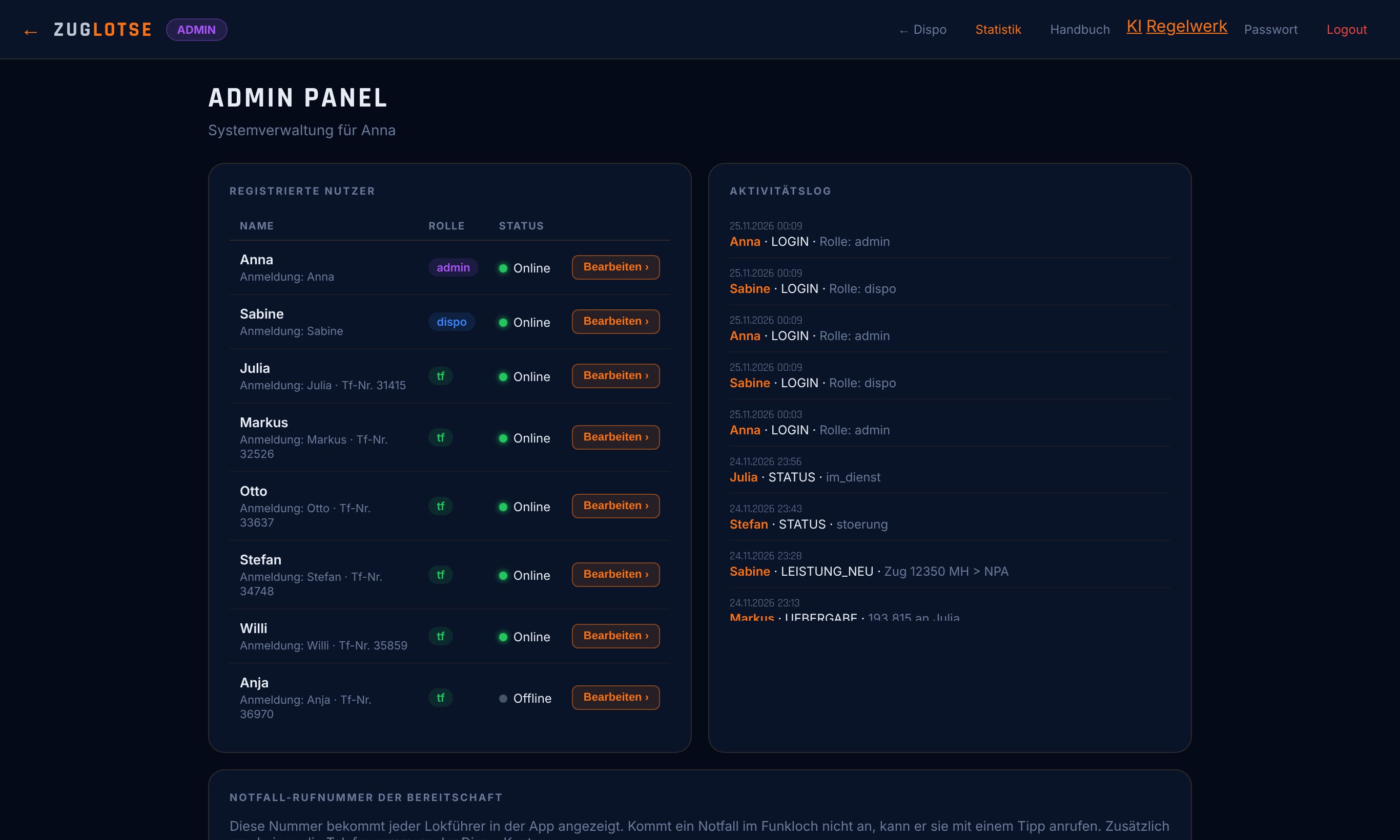
Das Admin Panel
Nach der Anmeldung landet der Admin im Admin Panel. Mit ← Dispo oben rechts geht es zur Dispo-Startseite.
Benutzer verwalten
- Benutzer anlegen (unten auf der Seite): Name, Startpasswort (mindestens 10 Zeichen) und Rolle (TF, Dispo oder Admin). Groß- und Kleinschreibung zählt beim Namen nicht: Gibt es „Anna“ schon, lässt sich „anna“ nicht anlegen. Beim ersten Anmelden muss der neue Benutzer sein Passwort ändern. Eine Dispo kann nur Lokführer-Konten anlegen; Dispo- und Admin-Konten legt nur ein Admin an. Wie viele Konten möglich sind, hängt vom Paket ab; ist die Grenze erreicht, sagt ZugLotse es beim Anlegen.
- In der Liste steht je Benutzer der Name als „Nachname, Vorname“, darunter der Anmeldename und bei Lokführern die Tf-Nummer (rötlich, wenn sie noch fehlt). Bearbeiten › oder ein Klick auf die Zeile öffnet das Fenster des Kontos mit allen Einstellungen:
- Stammdaten: Vorname, Nachname, Tf-Nummer (je nach Firma die letzten fünf Ziffern des Führerscheins oder die Personalnummer) und Personalnummer. Diese Angaben pflegt nur der Admin; der Lokführer sieht sie unter „Meine Angaben“, ändern kann er sie nicht. Jede Tf- und Personalnummer gibt es in der Firma nur einmal.
- Tf-Nummer fehlt: Oben im Admin Panel steht dann ein gelber Kasten mit den Namen und der Frist. Für bestehende Konten gelten 14 Tage ab Einführung, für neue 14 Tage ab Anlage. Danach wird der Kasten rot. Gesperrt wird nichts – der Lokführer kann weiter arbeiten und eingeteilt werden.
- Dienstzeiten: Dienstzeiten anzeigen zeigt das Zeitkonto dieses Mitarbeiters für einen Monat: Stunden, Zahl der Einträge, Dienste über der Höchstdauer und jeden Eintrag mit Tag, Beginn, Ende, Zug und Dauer (rot, wenn er über der Höchstdauer liegt). Mit ‹ und › wechseln Sie den Monat. PDF und Excel darunter geben genau diesen Monat als Datei aus, etwa für die Lohnabrechnung oder ein Gespräch mit dem Mitarbeiter. Ganzes Personenblatt in der Statistik öffnet dazu Dienste, Leistungen, Pünktlichkeit und Aktivitäten. Die Dienstzeiten einzelner Mitarbeiter sieht nur der Admin; jedes Ansehen steht im Aktivitätsprotokoll („PERSONENBLATT“), wie beim Personenblatt.
- Erreichbarkeit: das Diensttelefon, bei Dispo- und Admin-Konten dazu das Telefon (Notfall), das alle Lokführer für den Notfall sehen. Leer lassen löscht eine Nummer.
- Rechte (bei Lokführer-Konten): Erlauben gibt diesem Lokführer das Lok-Recht: Er darf dann Loks anlegen und bearbeiten, um die Dispo zu entlasten. Wegnehmen nimmt es wieder weg. Der Lokführer bekommt jeweils eine Nachricht. Löschen und eine defekte Lok freigeben bleiben bei Dispo und Admin; jede Änderung steht mit Namen im Lok-Logbuch.
- Sicherheit: Zurücksetzen setzt das Passwort zurück, etwa wenn es jemand vergessen hat. Auch dann muss er es beim nächsten Anmelden ändern. Bisherige Anmeldungen dieses Benutzers enden damit auf allen Geräten. Das Passwort eines anderen Admins setzt nur der Betreiber von ZugLotse zurück (info@zuglotse.com), Ihr eigenes ändern Sie unter Passwort. Setzen Sie das Passwort eines Lokführers zurück, sieht sein Konto danach die bisherigen Nachrichten unter Kollegen nicht mehr – so kann niemand mit dem neuen Passwort mitlesen.
- Ausloggen (bei Benutzern, die gerade angemeldet sind) meldet einen Benutzer auf allen Geräten ab, seine Dienstzeit bis dahin kommt ins Zeitkonto.
- Konto löschen (ganz unten im Fenster) entfernt einen Benutzer samt seiner Wünsche, Nachrichten unter Kollegen, Qualifikationen, Abwesenheiten und Handy-Benachrichtigungen; das Konto ist sofort auf jedem Gerät gesperrt. Loks, die bei ihm im Einsatz stehen, werden frei, ein laufender Dienst wird beendet, und seine künftigen Dienste und Zugfahrten stehen danach ohne Lokführer da (Sie sehen sie als unbesetzt). Sein Zeitkonto bleibt zur Aufbewahrung stehen – deshalb lässt sich derselbe Anmeldename danach nicht neu vergeben, nehmen Sie einen anderen (etwa mit Zusatz). Das eigene Konto und andere Admin-Konten lassen sich hier nicht löschen; das macht auf Anfrage der Betreiber von ZugLotse.
- Alle Nutzer ausloggen (Gefahrenschalter) meldet sofort alle anderen ab, zum Beispiel wenn ein Handy verloren ging. Sie selbst bleiben angemeldet, die Dienstzeiten werden gebucht.
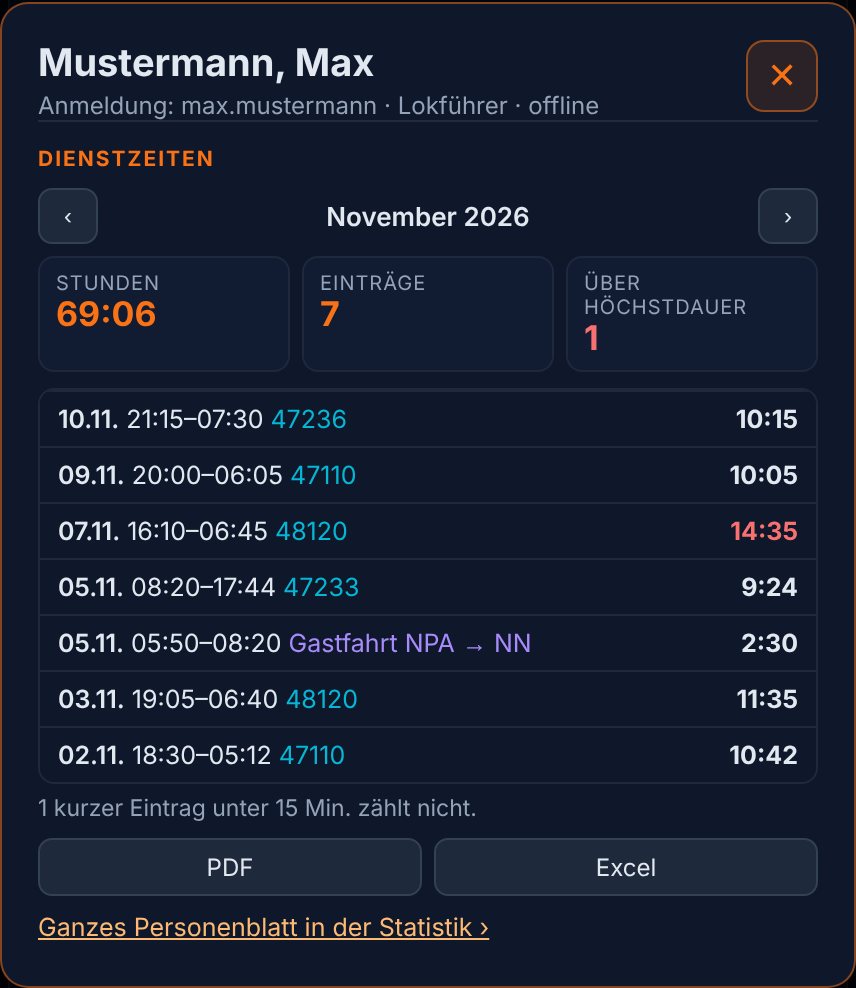
Konto-Fenster: die Dienstzeiten eines Lokführers für einen Monat
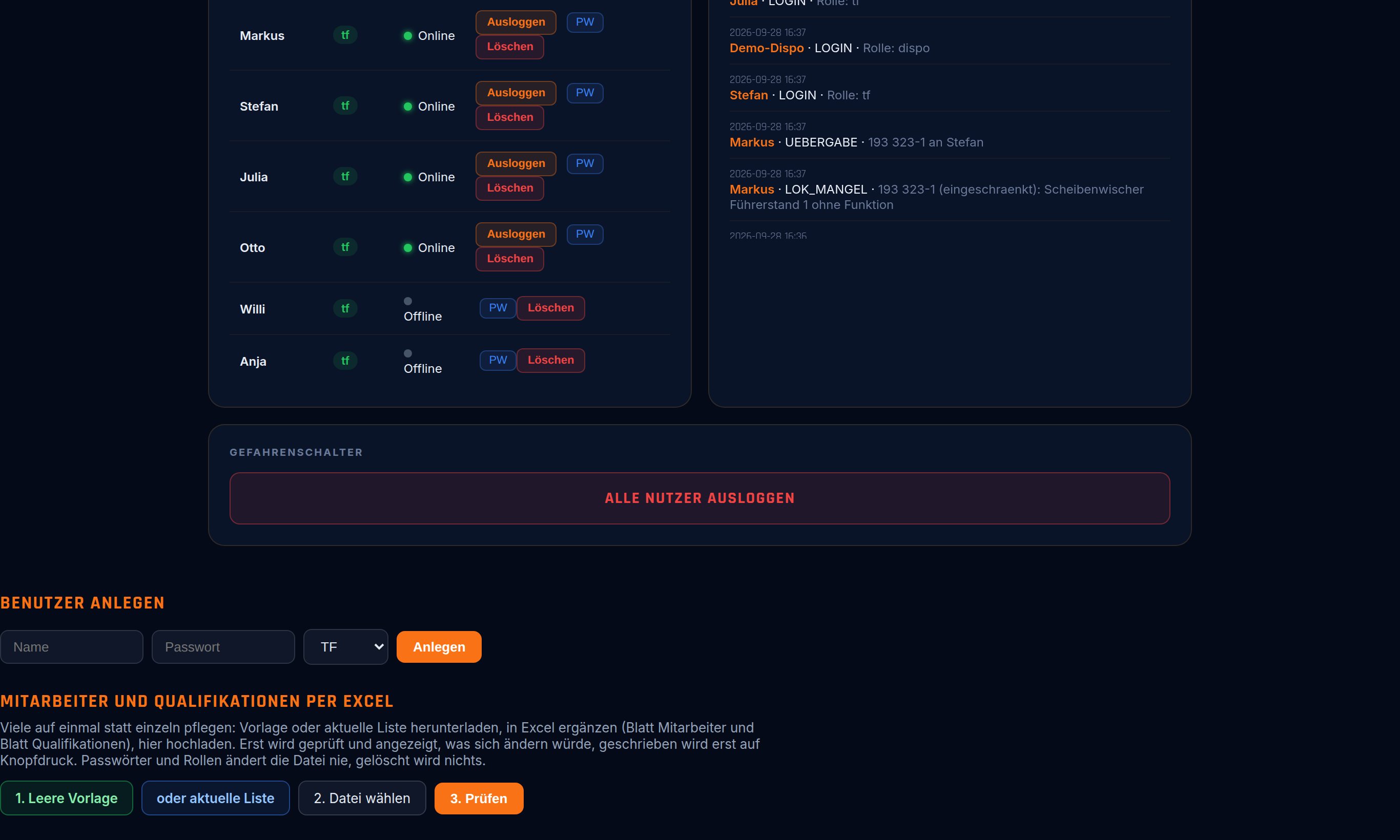
Benutzer anlegen und Import per Excel
Viele Mitarbeiter auf einmal per Excel
- Leere Vorlage oder aktuelle Liste herunterladen.
- In Excel ergänzen: Blatt „Mitarbeiter“ (Name, Rolle, Telefon, Vorname, Nachname, Tf-Nummer, Personalnummer) und Blatt „Qualifikationen“. Name ist der Anmeldename. Leere Zellen ändern nichts; eine Tf- oder Personalnummer, die schon ein anderer hat, lehnt ZugLotse ab.
- Datei wählen und Prüfen. ZugLotse zeigt vorher genau an, was sich ändern würde.
- Erst Änderungen übernehmen speichert. Gelöscht wird nichts, und bei bestehenden Konten ändert die Datei weder Passwort noch Rolle. Kopieren Sie nur die benutzten Zeilen: Eine Datei mit sehr vielen (auch leeren) Zeilen lehnt ZugLotse ab.
Neue Konten aus der DateiFür neue Mitarbeiter legt ZugLotse Konten mit einem zufälligen Startpasswort an. Die Passwörter werden nur dieses eine Mal angezeigt: Laden Sie sofort die Zugangsliste herunter und geben Sie jedem sein Passwort persönlich weiter. Beim ersten Anmelden ändert er es.
Zwei-Faktor-Anmeldung
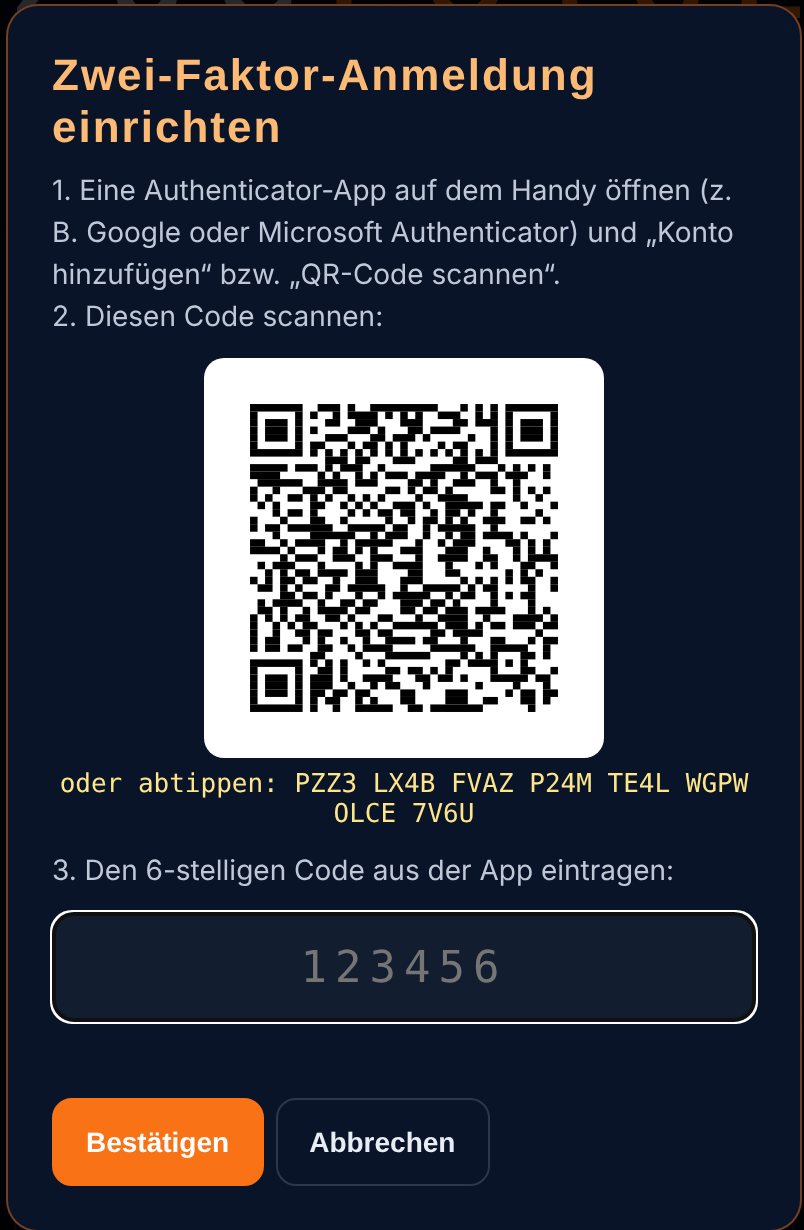
Einrichten mit der Authenticator-App
Schützt Ihr Admin-Konto auch dann, wenn jemand Ihr Passwort kennt: Beim Anmelden braucht es zusätzlich einen Code aus einer Authenticator-App auf Ihrem Handy, etwa Google oder Microsoft Authenticator. Die Einstellung gilt nur für Ihr eigenes Konto.
- Im Admin Panel unter Zwei-Faktor-Anmeldung auf Einrichten. ZugLotse fragt zuerst nach Ihrem Passwort – so kann niemand an einem offen gelassenen Rechner die Anmeldung auf sein eigenes Handy legen. Nach zehn falschen Passwörtern ist das Einrichten 15 Minuten gesperrt.
- In der App „Konto hinzufügen“ bzw. „QR-Code scannen“ und den angezeigten Code scannen. Will die Kamera nicht, die Buchstaben darunter abtippen.
- Den 6-stelligen Code aus der App eintragen und Bestätigen.
- ZugLotse zeigt 10 Notfall-Codes. Ausdrucken oder abschreiben und getrennt vom Handy aufbewahren, dann Codes notiert.
Neues Handy überträgt die Anmeldung auf ein anderes Handy; dafür braucht es einen Code aus der bisherigen App oder einen Notfall-Code. Neue Notfall-Codes ersetzt die alten. Ausschalten geht mit einem Code aus der App oder einem Notfall-Code.
Pflicht für alle Admins: Auf Wunsch Ihres Unternehmens schreibt der Betreiber von ZugLotse die Zwei-Faktor-Anmeldung für alle Admins Ihrer Firma vor (Anfrage an info@zuglotse.com). Wer sie dann noch nicht hat, richtet sie beim nächsten Anmelden direkt im Anmeldefenster ein – QR-Code scannen, Code eintragen, Notfall-Codes notieren. Admins, die beim Einschalten der Pflicht ohne Zwei-Faktor-Anmeldung angemeldet sind, werden sofort abgemeldet. Ausschalten ist dann gesperrt.
Handy und Notfall-Codes verloren?Dann schaltet der Betreiber von ZugLotse Ihre Zwei-Faktor-Anmeldung auf Anfrage ab (info@zuglotse.com). Danach melden Sie sich wieder nur mit dem Passwort an und richten sie neu ein.
Notfall-Rufnummern
Im Admin Panel tragen Sie unter Notfall-Rufnummer der Bereitschaft die Nummer ein, die ein Lokführer anrufen soll, wenn sein Notfall-Alarm nicht ankommt. Jeder Lokführer sieht sie in seiner App, auch ohne Netz.
Zusätzlich erscheinen dort die Telefonnummern der Dispo- und Admin-Konten, angemeldete zuerst. Darunter zeigt das Admin Panel, welche Nummern hinterlegt sind. Die Nummer eines Dispo- oder Admin-Kontos tragen Sie in der Benutzerliste mit Tel ein, oder für viele auf einmal über die Mitarbeiterliste per Excel (Spalte Telefon). Alle Lokführer Ihres Unternehmens sehen diese Nummern. Ohne jede Nummer bleibt dem Lokführer im Funkloch nur der Notruf.
Notfall-Eskalation
Im Admin Panel legen Sie fest, ob und nach wie vielen Minuten ohne Bestätigung ein Notfall an die Geräte von Dispo und Admin geht: eingeschaltet, nach 1 bis 30 Minuten (Vorgabe: 2 Minuten, danach alle 2 Minuten wieder), dann Speichern. Mit Auf diesem Gerät einrichten schalten Sie „Alarm aufs Handy“ gleich für sich ein.
Darunter steht, auf welchen Geräten „Alarm aufs Handy“ eingeschaltet ist, und ob ein Gerät zuletzt nicht erreichbar war. Steht dort rot „Auf keinem Gerät eingeschaltet“, kann ZugLotse niemanden erreichen.
WichtigDie Benachrichtigung ersetzt keinen Notruf und keine Meldung nach Vorschrift. Sie sorgt nur dafür, dass ein unbestätigter Notfall nicht unbemerkt bleibt.
Ablöse-Warnung
Im Admin Panel unter Ablöse-Warnung legen Sie fest, ob und wie viele Minuten vor Dienstende ZugLotse prüft, ob eine Ablösung geplant ist: eingeschaltet, 15 bis 180 Minuten (Vorgabe 60), dann Speichern. Als Dienstende gilt das Ende im Schichtplan, höchstens aber die höchste Dienstlänge aus den Regeln, gerechnet ab Dienstbeginn. Jede Warnung und jede Bestätigung steht im Aktivitätslog.
Fahrplan-Warnung
Im Admin Panel unter Fahrplan-Warnung legen Sie fest, ob und wie viele Stunden vor der Abfahrt ZugLotse warnt, wenn der Fahrplan einer Leistung nicht bestätigt ist: eingeschaltet, 1 bis 48 Stunden (Vorgabe 6), dann Speichern. Einzelheiten im Abschnitt „Fahrplan-Status und Fahrplan-Warnung“ in Kapitel 3.
Ausfall-Gutschrift
Im Kasten Ausfall-Gutschrift legen Sie drei Stufen fest: „Absage weniger als … Std. vor Dienstbeginn → … % der geplanten Zeit“. Vorgabe: 24 Std. → 100 %, 48 Std. → 50 %, 72 Std. → 25 %; was früher abgesagt wird, gibt 0 %. Die Stunden müssen von oben nach unten steigen. Die Staffel gilt für jeden Dienst, den die Dispo als ausgefallen markiert (siehe Schichtplan).
Zeitkonto: kurze Einträge
Meldet sich ein Lokführer nur kurz an und wieder ab, entstehen Einträge mit 0 bis wenigen Minuten. Im Kasten Zeitkonto: kurze Einträge legen Sie fest, ab wie vielen Minuten ein Eintrag zählt (Vorgabe: 15, möglich 0 bis 60; 0 = jeder Eintrag zählt). Kürzere Einträge stehen nicht im Zeitkonto, nicht in der Summe und nicht im PDF- oder Excel-Export. Gelöscht wird nichts: Jeder Kurzeintrag steht im Aktivitätsprotokoll („ZEITKONTO_KURZ“), und im Kundendaten-Paket steht er mit dem Vermerk „Zählt: nein“. Ändern Sie die Grenze, gilt sie sofort auch für alle älteren Einträge. Ausfall-Gutschriften und Gastfahrten zählen immer.
Rückfallebene: Schichtplan 48 Std.
Im Kasten Rückfallebene: Schichtplan 48 Std. stellen Sie den täglichen Versand ein: Haken täglich versenden, Uhrzeit, bis zu fünf Empfänger-Adressen und ein PDF-Passwort (8 bis 64 Zeichen, ohne Umlaute und ß – manche PDF-Programme öffnen sonst das Blatt nicht). Das PDF ist damit stark verschlüsselt (AES-256) und lässt sich nur ansehen und drucken. Ohne Passwort lässt sich der Versand nicht einschalten. ZugLotse schickt das PDF der nächsten 48 Stunden (siehe Kapitel 3, Schichtplan) dann jeden Tag zur eingestellten Uhrzeit von dienstplan@zuglotse.com. Das Passwort steht nie in der Mail – geben Sie es Ihren Disponenten auf anderem Weg. Angezeigt wird es nie wieder, nur ob eines gesetzt ist; leer lassen behält es. Schalten Sie den Versand erst nach der Uhrzeit ein, kommt die erste Mail wenige Minuten später. Klappt ein Versand nicht, versucht ZugLotse es bis zu dreimal im Abstand von 20 Minuten – bei einer späten Uhrzeit auch noch bis zu 3 Stunden nach Mitternacht – und zeigt den Fehler in diesem Kasten.
Unter der Überschrift steht, wann zuletzt versendet wurde. Steht dort ein Fehler, ist er in Rot geschrieben. Testmail jetzt senden schickt das PDF sofort an die gespeicherten Adressen (höchstens alle 2 Minuten und zehnmal am Tag, ändert nichts am täglichen Versand). PDF jetzt ansehen zeigt das Blatt sofort. Jeder Versand steht im Aktivitätsprotokoll („RUECKFALL_MAIL“).
Wichtig für die Empfänger: Bitten Sie jeden Empfänger, dienstplan@zuglotse.com in seinem Mailprogramm als sicheren Absender (Kontakt oder „kein Spam“) einzutragen und die ersten Tage auch im Spam-Ordner nachzusehen. Neue Absender landen dort sonst leicht – gerade dann, wenn das Blatt gebraucht wird, weil ZugLotse nicht erreichbar ist. Schicken Sie dafür am besten gleich nach dem Einrichten eine Testmail und lassen Sie sich den Eingang bestätigen.
KI-Durchsicht vor dem Schichtwechsel
Enthält Ihr Paket den KI-Assistenten, steht im Admin-Panel der Kasten KI-Durchsicht vor dem Schichtwechsel. Tragen Sie dort bis zu vier Schichtwechsel der Dispo ein (zum Beispiel 06:00, 14:00 und 22:00) und wie viele Minuten vorher die Durchsicht laufen soll (Vorgabe 30, möglich 10 bis 120). Ohne Zeiten läuft sie jeden Abend um 20:00. Mit eingeschaltet schalten Sie sie ganz ab oder wieder an. Jetzt durchsehen lassen startet sie sofort für den nächsten Wechsel – zum Ausprobieren, höchstens alle 10 Minuten. Was die Durchsicht macht, steht in Kapitel 3 unter „KI-Assistent“.
Statistik: Betrieb und Personenblatt
Im Admin Panel oben rechts führt Statistik zu den Zahlen eines Monats (Monat oben wählen).
- Betrieb: Leistungen und wie viele abgeschlossen sind, Pünktlichkeit (Abfahrt bis 5 Minuten nach Plan – gezählt nur, wo der Lokführer „Abgefahren“ gedrückt hat), Dienste, ausgefallene Dienste mit Grund, Dienste über der Höchstdauer (Ihre Regel, z. B. 14 Std.) mit Tag, Lokführer und Grund der Überschreitung sowie die Zahl je Grund und wie viele noch ohne Grund sind, Dienste und Leistungen ohne Lokführer, Zwangsbremsungen, Notfälle, Ablöse-Warnungen, Lok-Einsatz und das Zeitkonto – getrennt nach Lokführern und Dispo/Admin – sowie je Mitarbeiter mit seiner Rolle. Stunden von Konten, die vor dem 17.11.2026 gelöscht wurden, stehen als gelöschte Konten extra (ihre Rolle ist nicht bekannt); bei später gelöschten Konten merkt sich ZugLotse die Rolle. Die Dispo sieht dieselbe Seite, aber ohne Werte je Mitarbeiter und ohne die Summe Dispo/Admin – das Zeitkonto zeigt ihr nur die Lokführer.
- PDF für die Geschäftsführung: der Betriebs-Überblick des Monats als PDF.
- Personen (nur Admin): Mitarbeiter antippen öffnet das Personenblatt mit Zeitkonto (wie im Zeitkonto selbst, kurze Einträge zählen nicht), Ausfall-Gutschriften, Gastfahrten, Diensten mit gefahrener Dauer, Leistungen, Pünktlichkeit, Zwangsbremsungen und den Einträgen im Aktivitätsprotokoll. Abwesenheitsgründe und Nachrichten stehen dort nie.
Betriebsrat: Das Personenblatt ist eine Leistungs- und Verhaltenskontrolle. Klären Sie den Einsatz bei Bedarf mit Ihrem Betriebsrat (Österreich § 96 ArbVG, Deutschland § 87 BetrVG). Jedes Öffnen eines Personenblatts steht im Aktivitätsprotokoll („PERSONENBLATT“), damit nachvollziehbar bleibt, wer wann hineingesehen hat. Das Zeitkonto zeigt immer die echte Zeit; gekürzt oder verschoben wird nichts.
Zwangsbremsungen abschließen
Nach der Weiterfahrt schließt der Admin jede Zwangsbremsung unter Zwangsbremsungen ab: eine kurze Stellungnahme eintragen, zum Beispiel zum Gespräch mit dem Lokführer und zu Maßnahmen, dann Abschließen. Solange der Zug noch steht, geht das nicht. Die Stellungnahme steht im PDF und im Logbuch der Lok, und der Lokführer sieht sie unter „Meine Meldungen“. Danach lässt sich die Meldung nicht mehr ändern.
Aktivitätslog
Rechts im Admin Panel steht, wer wann was getan hat: Anmeldungen, Statuswechsel, Übergaben, Meldungen, bestätigte Alarme und Änderungen an Leistungen mit vorher und nachher, zum Beispiel „Lokführer uwe -> Andi; Abfahrt 08:00 -> 09:15“. Angezeigt werden die letzten 100 Einträge. Das Log wird nach 90 Tagen gelöscht.
Alle Daten herunterladen (Kundendaten-Paket)
Unter Alle Daten Ihres Unternehmens im Admin Panel laden Sie mit Kundendaten-Paket herunterladen alles herunter, was in ZugLotse über Ihren Betrieb gespeichert ist, als eine ZIP-Datei. Das geht jederzeit, zum Beispiel als eigene Sicherung, und gehört bei einer Kündigung dazu. Das Paket gibt es in jedem Paket von ZugLotse. Ein großes Paket braucht einige Minuten; es wird immer nur eines gleichzeitig erstellt, höchstens sechsmal pro Stunde.
- Lok-Logbuch je Lok als PDF und Excel, versiegelt: Jedes PDF nennt die Prüfsumme und das Ergebnis der Prüfung, die Excel-Datei das Siegel jedes Eintrags.
- Zeitkonto je Person als PDF, dazu eine Excel-Mappe für alle. Hier stehen auch die kurzen Einträge, mit „Zählt: nein“; in der Summe sind sie nicht enthalten. Das Blatt Zeitkorrekturen nennt jede Korrektur mit gebuchter und korrigierter Zeit, Notiz und wer sie wann bestätigt oder abgelehnt hat.
- Leistungen, Dienste, Weisungen mit Lesebestätigungen, Zwangsbremsungen, Mängel, Übergaben, Schichtbuch, Notfälle, Mitarbeiter mit Qualifikationen und Abwesenheiten, Nachrichten und Aktivitätslog, jeweils als PDF und Excel.
- Alle noch vorhandenen Unterlagen und Fotos und im Ordner rohdaten jede Tabelle als CSV, zum Einlesen in ein anderes System.
- Das Prüfprotokoll nennt für jede Datei die Prüfsumme (SHA-256) und eine Prüfsumme für das ganze Paket. Damit lässt sich jederzeit nachweisen, dass am Paket nichts verändert wurde. Am besten ausdrucken und getrennt aufbewahren.
DatenschutzDas Paket enthält die Daten Ihrer Mitarbeiter. Passwörter und Zwei-Faktor-Schlüssel sind nie enthalten. Bewahren Sie die Datei sicher auf und geben Sie sie nur an Berechtigte weiter. Jeder Abruf steht im Aktivitätslog.
Auftragsverarbeitungsvertrag (AVV)
Unter Auftragsverarbeitungsvertrag (AVV) im Admin Panel laden Sie mit AVV als PDF herunterladen den Vertrag nach Art. 28 DSGVO zwischen Ihrem Unternehmen und ZugLotse herunter. Firmenname, Firmenkennung und Paket sind schon eingetragen. Ergänzen Sie Anschrift und Vertreter, unterschreiben Sie und schicken Sie ihn an info@zuglotse.com zurück.
Regelwerk der Firma hochladen
Die Seite Regelwerk gibt es, wenn Ihr Paket den KI-Assistenten enthält; ohne ihn fehlt der Link im Admin Panel.
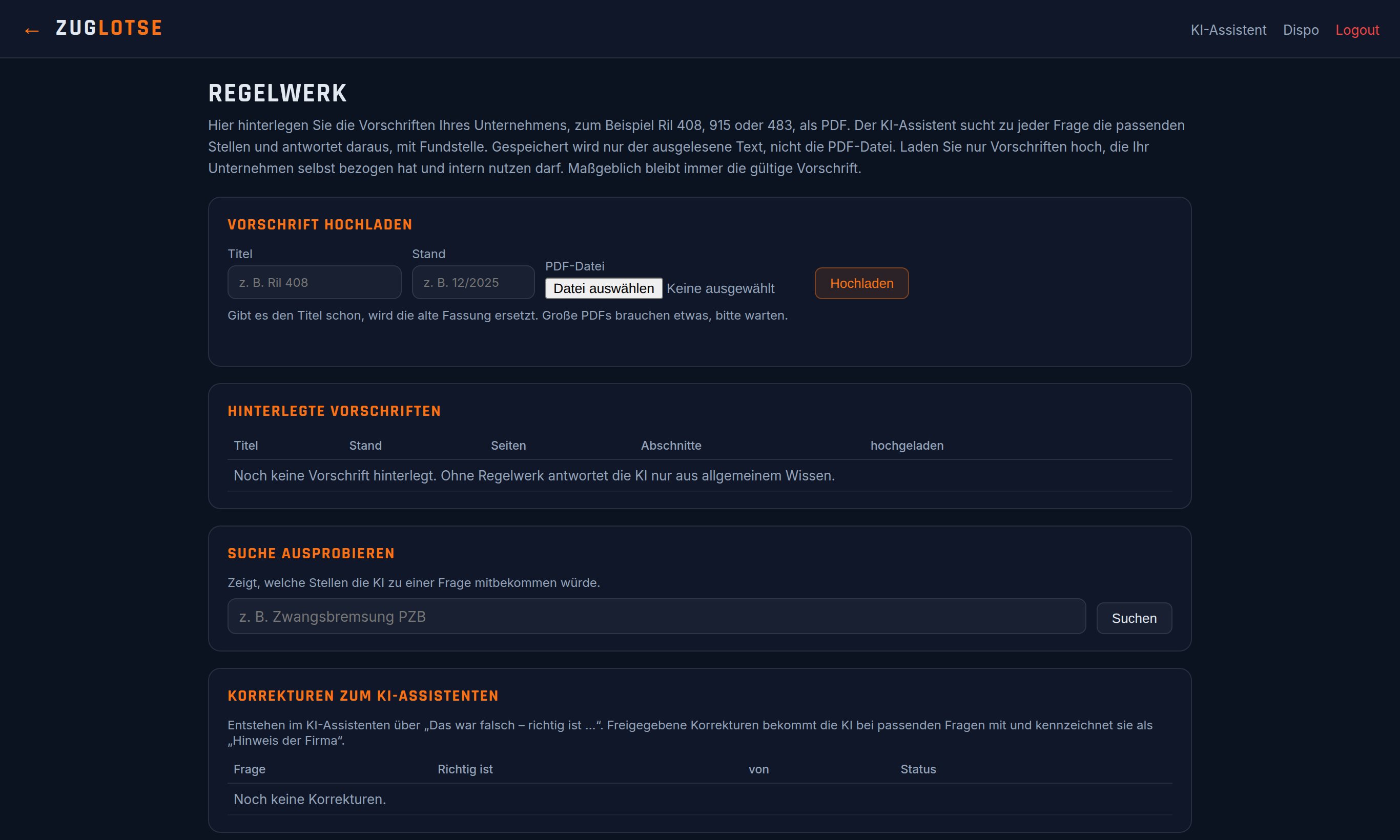
Die Seite Regelwerk
Unter Regelwerk laden Sie die Vorschriften Ihres Unternehmens als PDF hoch, zum Beispiel Ril 408, 915 oder 483, mit Titel und Stand. ZugLotse speichert nur den Text, in Abschnitten mit Fundstelle. Der KI-Assistent antwortet dann aus diesem Text. Mit der Suche prüfen Sie, welche Abschnitte er zu einer Frage finden würde.
Unter Korrekturen zum KI-Assistenten geben Sie Hinweise der Dispo frei oder löschen sie.
Warum ZugLotse keine Vorschriften mitliefertDie Richtlinien der DB InfraGO gehören der DB InfraGO und werden von jedem Eisenbahnverkehrsunternehmen selbst bezogen. Deshalb lädt jede Firma ihre eigene, gültige Fassung hoch.
5 Abläufe zwischen Lokführer und Dispo
Wer drückt was, und was sieht die andere Seite danach? Hier steht jeder Ablauf Schritt für Schritt.
Auf einen Blick
| Was passiert | Das sieht die Dispo | Das sieht der Lokführer danach |
|---|
| Lokführer löst Notfall aus | roten Vollbild-Alarm, nach wenigen Minuten auch aufs Handy | orange „Notfall gesendet“, nach dem Bestätigen grün „Dispo hat bestätigt“ |
| Lokführer steht 30 Min. auf Stillstand | roten Stillstand-Alarm | nichts; die Dispo ruft an |
| Lokführer meldet Zwangsbremsung | orangen Alarm, Band auf der Startseite | „Halt“ bis zur eigenen Eingabe der Weiterfahrt; Nachricht, wenn die Dispo es zur Kenntnis nimmt; später die Stellungnahme des Admins |
| Dispo veröffentlicht oder ändert einen Dienst | – | Nachricht; Dienst muss (neu) zur Kenntnis genommen werden |
| Lokführer nimmt Dienst zur Kenntnis | ✓ grün am Dienst, Nachricht im Postfach | grüner Kasten „Zur Kenntnis genommen“ |
| Lokführer meldet Problem am Dienst | rotes Band, ⚠ am Dienst | roter Kasten; wenn die Dispo die Meldung wegräumt: Nachricht „erledigt“, Kasten weg |
| Dispo schickt Nachricht | Punkt im Postfach: grau, gelb (angekommen), grün (bestätigt) | Nachricht im Posteingang, nach Bestätigen „✓ Bestätigt“ |
| Dispo schickt Weisung | Balken, wer bestätigt hat | oranges Band, bis bestätigt |
| Lokführer meldet Mangel | Nachricht, rotes Band, Schild an der Lok | Schild an der Lok; nach „Behoben“ Nachricht an den Melder, Schild weg |
| Lokführer macht eine Übergabe | Schild „Übergabe offen“ an der Lok | Kollege bestätigt → Nachricht „übernommen“ |
| Dispo nimmt einen Wunsch heraus | Wunsch durchgestrichen | „von der Planung nicht berücksichtigt“ |
| Dienst endet bald, keine Ablösung geplant | gelben Alarm, unbestätigt auch aufs Handy | Hinweis im Posteingang (und aufs Handy, wenn eingeschaltet) |
| Dispo oder Admin meldet ab | Lokführer verschwindet aus „Aktive TF“ | Fenster „AUSGELOGGT“ |
Notfall
| # | Lokführer | Dispo / Admin |
|---|
| 1 | drückt NOTFALL-ALARM und bestätigt die Rückfrage. Status springt auf Stillstand. | – |
| 2 | orange „Notfall gesendet“, Uhrzeit, „Warte auf Bestätigung …“, Knöpfe zum Anrufen. | rot Vollbild NOTFALL-ALARM auf jeder Seite mit Name, Zug, Strecke und Rückrufnummer. |
| 3 | wartet | drückt Bestätigen und ruft den Lokführer an. Die Bestätigung gilt für alle Disponenten und steht im Aktivitätslog. |
| 4 | grün „Dispo hat bestätigt“: „Name hat den Notfall um HH:MM Uhr bestätigt.“ Spätestens nach 10 Sekunden. | – |
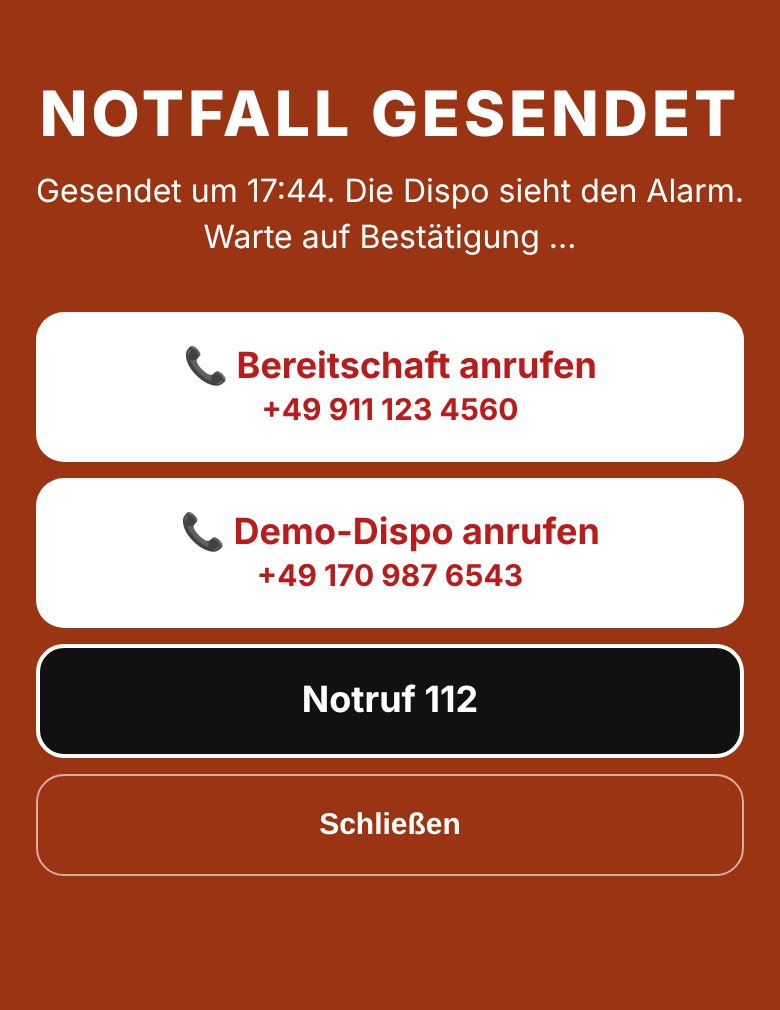
Schritt 2 beim Lokführer
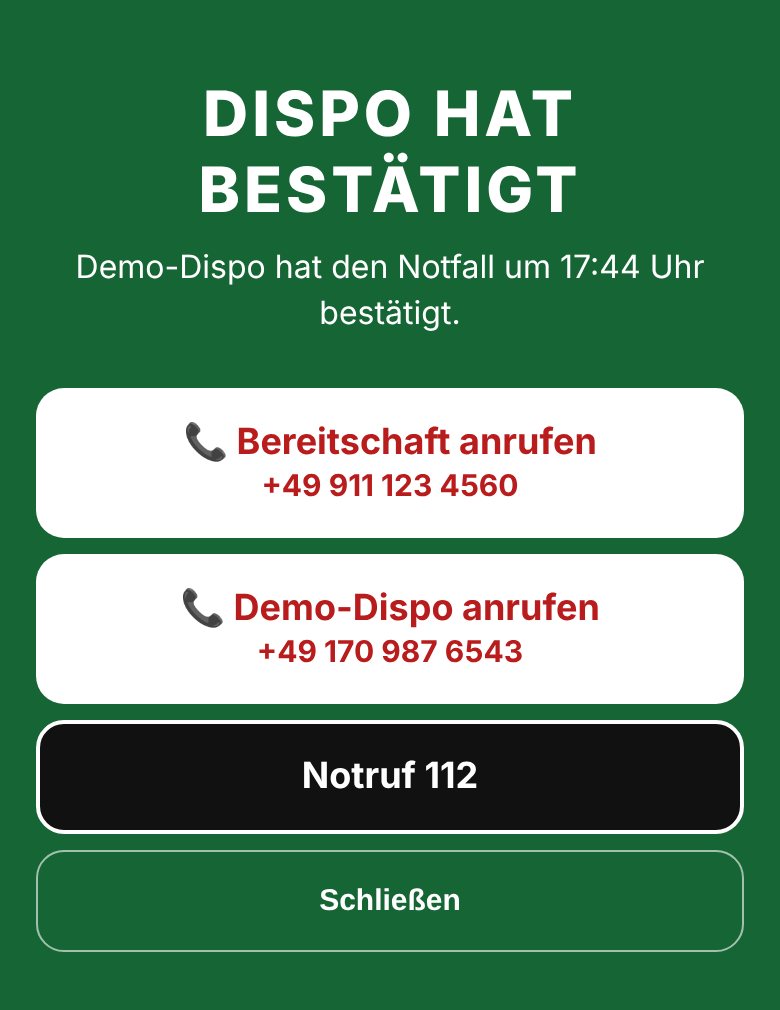
Schritt 4 beim Lokführer
Bestätigt niemand: Nach der eingestellten Zeit (Vorgabe 2 Minuten) schickt ZugLotse „NOTFALL – nicht bestätigt“ auf alle Geräte mit „Alarm aufs Handy“, alle 2 Minuten wieder, bis jemand bestätigt; nach 2 Stunden nur noch alle 30 Minuten, höchstens 12 Stunden lang. Ein Gerät, das 20-mal hintereinander nicht erreichbar war, wird ausgetragen und muss dort neu eingeschaltet werden.
Kein Netz beim Lokführer: rot „NICHT GESENDET“. Er ruft sofort an; die App sendet automatisch nach, sobald Empfang da ist. Bei der Dispo steht dann die Uhrzeit, zu der er den Alarm ausgelöst hat.
Stillstand und Störung
| # | Lokführer | Dispo / Admin |
|---|
| 1 | setzt Stillstand und drückt Status aktualisieren. (Störung setzt die Dispo.) | sieht den Status sofort in „Aktive TF“ und unter „Alerts“, dazu eine Nachricht im Postfach. |
| 2 | – | Nach 30 Minuten auf Stillstand oder Störung: rot Vollbild STILLSTAND-ALARM mit „seit N Min.“. |
| 3 | sieht davon nichts. Geht es weiter, setzt er wieder Im Dienst. | drückt Bestätigen und klärt die Lage, meist per Telefon. |
Zwangsbremsung
| # | Lokführer | Dispo / Admin |
|---|
| 1 | sichert den Zug, verständigt den FDL und meldet die Zwangsbremsung in ZugLotse. | orange Vollbild ZWANGSBREMSUNG mit allen Angaben, „Zug hält“. |
| 2 | sieht oben „ZWANGSBREMSUNG – HALT“. | drückt Zur Kenntnis genommen. Der Lokführer bekommt darüber eine Nachricht. Das Band auf der Startseite zeigt, seit wann der Zug steht. |
| 3 | FDL stimmt zu: trägt Stelle und ggf. Befehl ein, dann Weiterfahrt durch FDL erlaubt. Der Halt verschwindet. | bekommt eine Nachricht. Das Band zeigt nun „Abschluss durch den Admin offen“. |
| 4 | sieht unter Meine Meldungen „Abgeschlossen“ mit der Stellungnahme. | Admin trägt die Stellungnahme ein und drückt Abschließen. |
Dienst: veröffentlichen, bestätigen, Problem
| # | Lokführer | Dispo / Admin |
|---|
| 1 | sieht noch nichts (Entwurf) | legt den Dienst an und drückt Veröffentlichen. |
| 2 | bekommt eine Nachricht; der Dienst steht unter „Mein Dienst“ und im 14-Tage-Plan. | Zeichen am Dienst: ○ gelb, ab 24 Stunden vor Beginn ! rot. |
| 3a | drückt Dienst zur Kenntnis nehmen → grüner Kasten. | ✓ grün am Dienst und eine Nachricht im Postfach. |
| 3b | oder drückt Problem melden und schreibt den Grund → roter Kasten. Der Dienst gilt weiter. | rotes Band auf Startseite und im Schichtplan, ⚠ am Dienst. |
| 4 | bei Änderung: Nachricht, Dienst neu zur Kenntnis nehmen. | Dienst öffnen, bei Bedarf ändern und speichern. Die Meldung bleibt dabei stehen. |
| 5 | Nachricht „Deine Meldung … ist erledigt“, der rote Kasten verschwindet. | drückt Erledigt – Meldung wegräumen, wenn alles geklärt ist. |
| 6 | drückt am Tag des Dienstes Dienst jetzt beginnen, später Dienst beenden. Dienst und Leistung rücken auf die echte Uhrzeit. | Nachricht „Dienst begonnen um … (geplant …)“, grüner Strich am Dienst im Schichtplan. |
Zieht die Dispo einen veröffentlichten Dienst mit Zurückziehen zurück, verschwindet er beim Lokführer, und er bekommt eine Nachricht. Wird er gelöscht oder einem anderen gegeben, bekommt der bisherige Lokführer ebenfalls eine Nachricht.
Nachrichten und Weisungen
| # | Lokführer | Dispo / Admin |
|---|
| 1 | – | schickt eine Nachricht an einen Lokführer oder an alle. Im Postfach unter „Gesendet“: grau noch nicht abgeholt. |
| 2 | sieht sie sofort als Hinweis und im Posteingang (oranger Rahmen). | auf dem Handy angekommen: gelb. |
| 3 | drückt Bestätigen → „✓ Bestätigt“ mit Uhrzeit. | grün, die Uhrzeit steht im Hinweis am Punkt. |
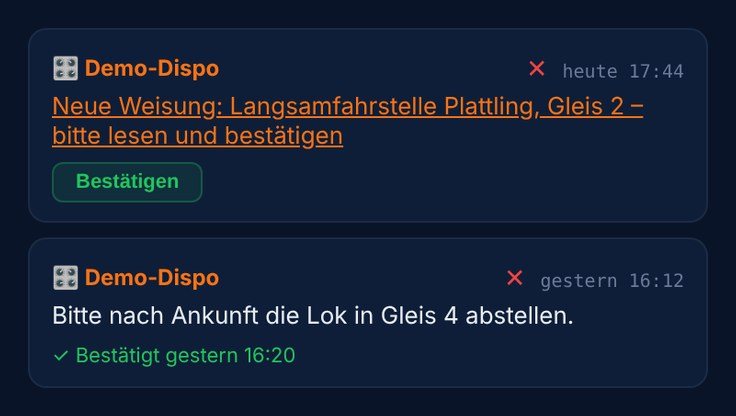
Beim Lokführer: unten bestätigt
Bei der Dispo: grün bestätigt, gelb angekommen
Weisung: Die Dispo sendet sie an alle Lokführer. Jeder bekommt eine Nachricht und das orange Band „neue Weisung – bitte lesen und bestätigen“, bis er Gelesen und verstanden – bestätigen drückt. Die Dispo sieht im Balken, wer schon bestätigt hat; Offene erinnern schickt den anderen eine Erinnerung als Nachricht.
Nachricht vom Lokführer: Sie geht an alle Disponenten und Admins. Wer angemeldet ist, sieht sie sofort mit Hinweis, die anderen beim nächsten Anmelden.
Mangel und Übergabe
| # | Lokführer | Dispo / Admin |
|---|
| 1 | meldet einen Mangel. Die Lok zeigt „Mangel offen“, bei „nicht fahrbereit“ steht sie auf Defekt. | Nachricht, rotes Band auf der Startseite, Schild an der Lok. |
| 2 | sieht in der Mängelliste „behoben“ mit dem, was gemacht wurde; das Schild ist weg. Dazu kommt eine Nachricht „Mangel … behoben“. | trägt ein, was gemacht wurde, und drückt Behoben. Beim letzten Mangel: Lok wieder auf Verfügbar? |
| # | Lokführer A (gibt ab) | Lokführer B (übernimmt) |
|---|
| 1 | speichert die Übergabe an B mit A-Dienst (A1–A3) und Kilometerstand. Lok: „Übergabe wartet auf Bestätigung“. | Nachricht und Karte „Übergabe für dich“ auf der Startseite. |
| 2 | Nachricht im Posteingang: „Übergabe Lok …: von B übernommen“. | wählt den V-Dienst (V1–V3), prüft den Kilometerstand und drückt Gelesen und übernommen. |
Eine offene Übergabe (ohne gewählten Kollegen) kann A auch selbst wieder bestätigen, wenn er die Lok später wieder fährt. Ein neuer A-Dienst, „Verfügbar“ durch die Dispo, eine Übergabe „an den Nächsten“ oder Dienst Ende gibt eine Lok im Einsatz wieder frei.
Wünsche und Abmelden
| # | Lokführer | Dispo / Admin |
|---|
| 1 | trägt einen Wunsch ein. | grünes Band „Wünsche der Lokführer … neu“, Zeichen im Monatsplan, Hinweis beim Einteilen. |
| 2 | „von der Planung nicht berücksichtigt“, falls die Dispo ihn herausnimmt. | nimmt ihn bei Bedarf heraus (Haken weg in „Wünsche“ oder beim Besetzen). |
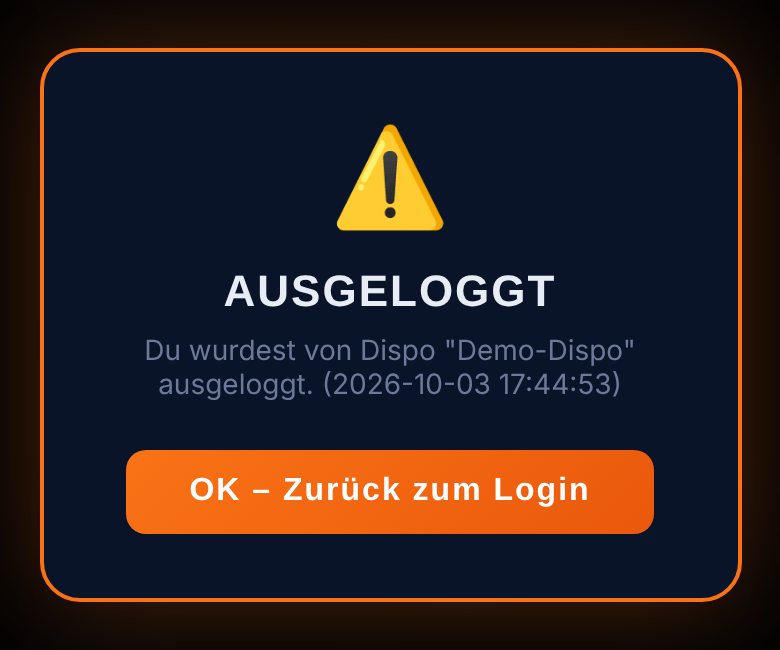
Nach dem Abmelden durch die Dispo
Abmelden durch Dispo oder Admin: Die Dispo meldet einen Lokführer in „Aktive TF“ mit × ab (nur Lokführer – Dispo- und Admin-Konten meldet nur der Admin ab), der Admin mit Ausloggen oder Alle Nutzer ausloggen. Beim Lokführer erscheint das Fenster „AUSGELOGGT“. Ist die App gerade verbunden, steht dort, wer abgemeldet hat; sonst, und auch nach einer Passwortänderung oder Sperre, „Deine Anmeldung gilt nicht mehr“. Mit OK – Zurück zum Login geht es zur Anmeldung. Die Dienstzeit bis zum Abmelden steht im Zeitkonto.
6 Häufige Fragen
Kurze Antworten auf das, was im Alltag am häufigsten gefragt wird.
Warum erscheint ein gelber Alarm „Ablösung fehlt“?
Ein Dienst endet bald, und ZugLotse findet keine geplante Ablösung. Ablösung organisieren und Ablösung geregelt drücken; Einzelheiten im Abschnitt „Ablöse-Warnung“ in Kapitel 3.
Ich habe mein Passwort vergessen.
Bitte beim Admin Ihres Unternehmens melden. Er setzt ein neues Startpasswort, das Sie beim nächsten Anmelden ändern.
Ich habe das Handy mit der Authenticator-App verloren.
Melden Sie sich mit einem Ihrer Notfall-Codes an und richten Sie unter „Zwei-Faktor-Anmeldung“ mit Neues Handy die neue App ein. Haben Sie auch die Notfall-Codes nicht mehr, schreiben Sie an info@zuglotse.com; der Betreiber schaltet die Zwei-Faktor-Anmeldung dann ab.
„Firmenkennung, Name oder Passwort falsch“ beim Anmelden.
Eine der drei Angaben stimmt nicht. ZugLotse sagt absichtlich nicht, welche, damit Fremde nicht ausprobieren können, welche Firmen und Namen es gibt. Prüfen Sie zuerst die Firmenkennung: Sie steht in der Zugangsmail Ihres Unternehmens, Groß- und Kleinschreibung spielen keine Rolle. Klappt es dann noch nicht, setzt der Admin Ihnen ein neues Startpasswort.
Woher weiß ich, ob die Dispo meinen Notfall gesehen hat?
Die Anzeige wird grün: „Dispo hat bestätigt“ mit Name und Uhrzeit. Solange sie orange ist, hat noch niemand bestätigt. Ist sie rot („Nicht gesendet“), ist der Alarm nicht angekommen; dann sofort anrufen.
Liest die Dispo meine Nachricht auch, wenn gerade niemand angemeldet ist?
Ja, aber erst beim nächsten Anmelden. Die Nachricht geht an alle Disponenten und Admins. Wer gerade da ist, steht oben bei „Dispo online“. Eilt es und steht dort niemand, bitte anrufen.
Mein Standort erscheint nicht auf der Karte der Dispo.
„GPS-Tracking aktivieren“ antippen und den Standort erlauben. Ist er gesperrt, erklärt ZugLotse direkt auf dem Handy, wo die Freigabe fehlt. Der Standort wird nur gesendet, solange ZugLotse offen ist; im Tunnel oder in der Halle gibt es oft keinen Empfang. Die Ortung bleibt dann eingeschaltet und sendet wieder, sobald Empfang da ist. Die Karte der Dispo frischt die Position alle 90 Sekunden auf.
Ich sehe meinen Dienst nicht.
Dienste erscheinen erst, wenn die Dispo sie veröffentlicht hat. Entwürfe sind unsichtbar. Hat die Dispo einen Dienst zurückgezogen, ist er ebenfalls verschwunden; dazu haben Sie eine Nachricht. Ist ein Dienst ausgefallen, verschwindet er ebenfalls; auch dazu bekommen Sie eine Nachricht. Steht dort „Gerade kein Dienst eingeteilt“, ist für Sie im Moment nichts veröffentlicht.
Mein Dienst dauert länger als geplant. Verschwindet er?
Nein. Ein begonnener Dienst bleibt in „Mein Dienst“, bis Sie „Dienst beenden“ oder den Status „Dienst Ende“ drücken. Eine Stunde nach dem geplanten Ende erinnert ZugLotse daran.
Ich habe vergessen, den Dienst zu beenden. Jetzt stehen 20 Stunden im Zeitkonto.
Tragen Sie das echte Ende nach: gleich beim Beenden (ZugLotse fragt nach) oder später im Zeitkonto mit Ende korrigieren. Die Dispo bestätigt die Korrektur; bis dahin zählt die gebuchte Zeit. Genauso bei einer Gastfahrt, die Sie zu spät umgeschaltet haben: Ende war früher? unter Ihrem Status.
Mein Problem am Dienst ist verschwunden.
Die Dispo hat die Meldung als erledigt weggeräumt; dazu haben Sie eine Nachricht. Hat sie den Dienst geändert, steht auch das in einer Nachricht; sonst bleibt der Dienst so. Im Zweifel bei der Dispo nachfragen.
Die Dispo sieht meinen Wunsch nicht.
Die Dispo sieht Wünsche im Monatsplan, in der Liste „Wünsche“ im Schichtplan, auf ihrer Startseite und beim Einteilen. Steht bei Ihnen „von der Planung nicht berücksichtigt“, hat die Dispo ihn bewusst herausgenommen.
Ich bin im Funkloch. Falle ich aus dem Dienst?
Nein. Eine Anmeldung endet nicht von selbst. Sobald wieder Empfang da ist, läuft alles weiter. Einen Notfall-Alarm ohne Netz zeigt die App als „NICHT GESENDET“ an. Dann bitte anrufen, die App sendet automatisch nach. Ist das Netz sehr schwach oder weg, zeigt die App nach wenigen Sekunden den zuletzt geladenen Dienst mit dem gelben Hinweis „gespeicherter Stand von …“; war noch nichts gespeichert, steht dort „Keine Verbindung“. Mit Empfang lädt sie von selbst den neuen Stand.
Ich muss mich neu anmelden. Ist meine Dienstzeit weg?
Nein. Melden Sie sich während des Dienstes neu an, läuft der Dienst mit dem bisherigen Status weiter. Erst nach „Dienst Ende“ beginnt mit der nächsten Anmeldung ein neuer Dienst.
Ich habe ZugLotse zugemacht. Sind Zugnummer und Lok jetzt weg?
Nein. Zugnummer, Lok, von und nach bleiben bis zu 24 Stunden gespeichert, auch nach dem Ab- und Anmelden. Erst „Dienst Ende“ löscht sie.
Ich fange früher an als geplant.
Drücken Sie in „Mein Dienst“ auf Dienst jetzt beginnen. Dienst und Leistung rücken auf die echte Uhrzeit, die Dispo bekommt eine Nachricht.
Ich habe im Lok-Logbuch etwas Falsches eingetragen.
Einträge lassen sich nicht ändern, damit das Logbuch als Nachweis taugt. Bitten Sie Ihren Admin um eine Anmerkung mit der Berichtigung. Sie erscheint als neuester Eintrag mit Name und Zeit und nennt die Nummer des falschen Eintrags.
Die Seite sieht nach einer Neuerung alt aus.
Am PC Strg + F5 drücken. Am Handy die Seite nach unten ziehen oder ZugLotse schließen und neu öffnen.
Wer sieht meine Daten?
Nur Ihr eigenes Unternehmen. Jede Firma hat eine eigene Datenbank auf Servern in der EU. Kollegen sehen von Ihnen nur Name, Status, Zug und Strecke; Anmeldezeit, Standort und Telefonnummer sieht nur die Dispo. Die Telefonnummern von Dispo und Admin sehen alle Lokführer für den Notfall. Nachrichten werden nach 30 Tagen gelöscht, das Aktivitätslog nach 90 Tagen, Dokumente zu Leistungen zwei Tage nach dem Fahrtag. Einzelheiten stehen in der Datenschutzerklärung auf zuglotse.com.
Ist ZugLotse ein Betriebsleitsystem?
Nein. ZugLotse ist ein Hilfswerkzeug für Disposition und Planung. Für den Zugbetrieb gelten die Vorschriften, die Anweisungen des Fahrdienstleiters und die Regeln Ihres Unternehmens.
Noch Fragen?Schreiben Sie uns an info@zuglotse.com. Entwickelt von einem Lokführer, für Lokführer.